Lección 0 - Requisitos previos
La aplicación GitHub Copilot es una aplicación de escritorio que actúa como centro de operaciones tanto para Copilot como para GitHub. Proporciona acceso rápido a incidencias y solicitudes de incorporación de cambios y, por supuesto, permite desarrollar con GitHub Copilot. Durante este taller trabajarás en local con la aplicación Tailspin Toys, creada con Astro, y con la aplicación GitHub Copilot. Antes de empezar, vamos a comprobar que Node.js esté instalado en local y, después, instalaremos la aplicación Copilot.
En esta lección:
- instalarás Node.js para poder ejecutar las pruebas del proyecto en tu equipo.
- crearás tu propia copia del proyecto Tailspin Toys a partir de la plantilla.
Instalar Node.js
En varias lecciones se pide a un agente que desarrolle funcionalidades y ejecute en local el conjunto de pruebas de Tailspin Toys, para lo que se necesita Node.js, el único entorno de ejecución que requiere el proyecto. Instala la versión 22 o posterior; la versión LTS actual es una opción segura.
La opción más sencilla en cualquier plataforma es usar el instalador oficial:
-
En el sistema operativo, abre una ventana de terminal con Windows Terminal, Terminal de macOS o la aplicación que utilices habitualmente.
-
Ejecuta el comando siguiente para confirmar que tienes instalada la versión 22 de Node.js o una posterior:
Terminal window node --version -
Si aparece
v22o un número superior, puedes pasar a la sección siguiente.
Solo tienes que completar estos pasos si no tienes Node instalado o si necesitas actualizarlo.
-
Abre la página de descarga de Node.js.
-
Descarga la versión LTS correspondiente a tu sistema operativo.
-
Ejecuta el instalador y acepta las opciones predeterminadas. En Windows, mantén seleccionada la opción Add to PATH.
-
Después de instalarlo, abre una nueva ventana de terminal.
-
Confirma la instalación en la nueva ventana de terminal mediante el comando siguiente:
Terminal window node --version -
Debería aparecer
v22.x.xo una versión posterior.
¿Prefieres usar contenedores? Si tienes Docker, puedes utilizar el contenedor de desarrollo del repositorio en lugar de instalar Node.js en local; el contenedor ya incluye Node. No necesitas ambas opciones.
Configurar el repositorio del laboratorio
Trabajarás con tu propia copia del proyecto Tailspin Toys. Créala ahora a partir del repositorio de plantilla. El nuevo repositorio contiene todos los archivos necesarios para el laboratorio y lo conectarás a la aplicación en la siguiente lección.
-
En una nueva ventana del navegador, ve al repositorio de GitHub de este laboratorio:
https://github.com/github-samples/tailspin-toys. -
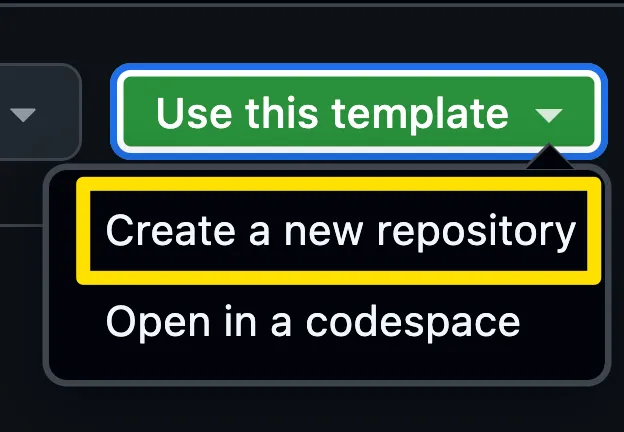
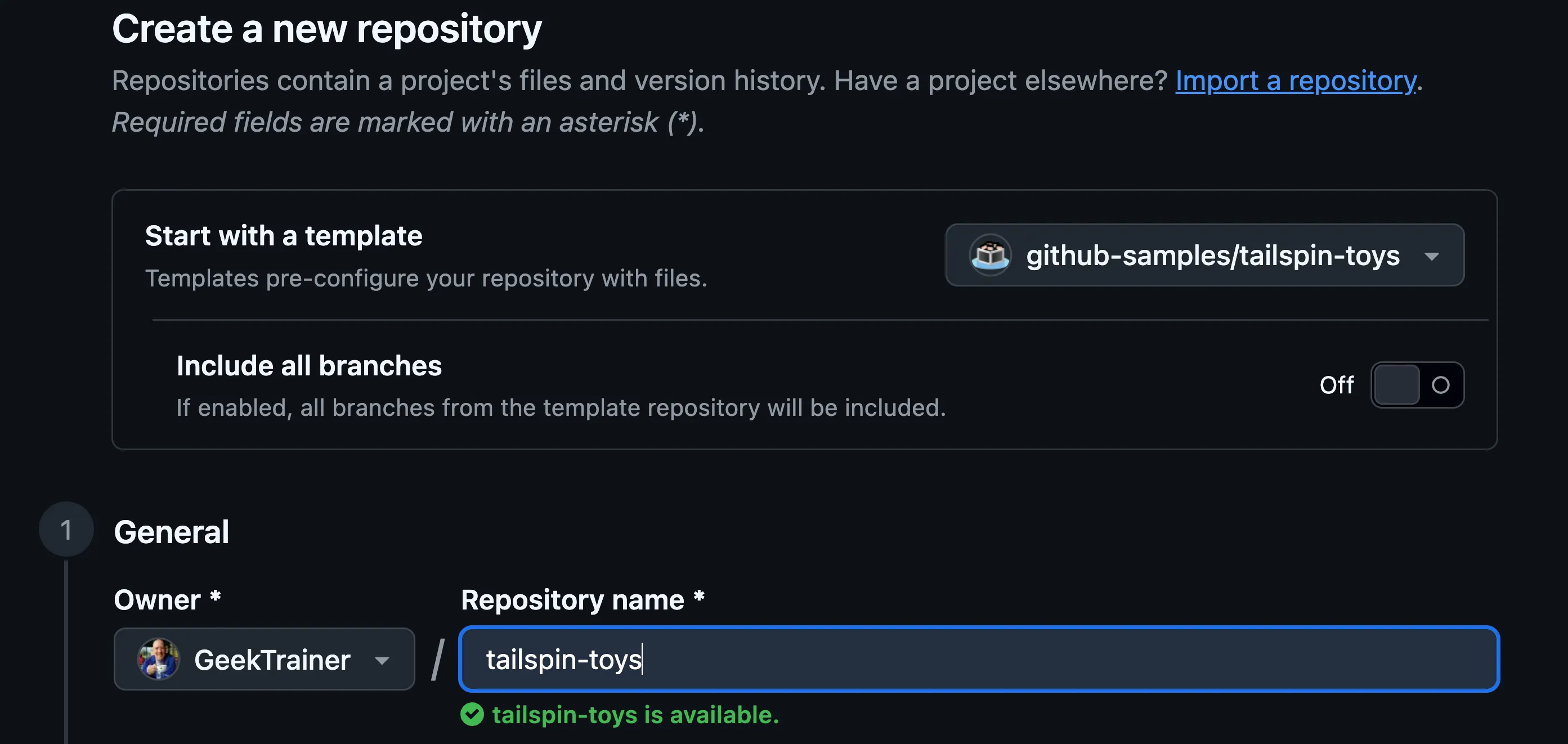
Para crear tu propia copia del repositorio, selecciona el botón Use this template en la página del repositorio del laboratorio. A continuación, selecciona Create a new repository.
-
Si realizas el taller como parte de un evento dirigido por GitHub o Microsoft, sigue las instrucciones de los mentores. De lo contrario, puedes crear el nuevo repositorio en una organización en la que tengas acceso a GitHub Copilot.
-
Anota la ruta del repositorio que has creado (organization-or-user-name/repository-name), ya que la utilizarás más adelante en el laboratorio.
Al crear el repositorio a partir de la plantilla, se genera automáticamente una lista de incidencias de trabajo pendiente. Trabajarás con estas incidencias durante todo el taller; no necesitas crear ninguna.
Resumen y pasos siguientes
Ya tienes el entorno preparado. Has instalado Node.js para poder compilar y probar el proyecto en tu equipo y has creado tu propia copia del repositorio Tailspin Toys a partir de la plantilla.
A continuación, instalarás la aplicación GitHub Copilot, conectarás el repositorio que acabas de crear y conocerás el espacio de trabajo. Continúa con la Lección 1 - Instalar la aplicación GitHub Copilot.