Preparar el proyecto y el modelo
Este primer módulo prepara los datos y los recursos de Azure para Backer Concierge. Todavía no se necesita código del agente ni una implementación hospedada.
Al terminar, tendrás:
- Una exportación del catálogo con límites explícitos sobre la información en la que se pueden basar las respuestas.
- Un proyecto de Foundry y una implementación de modelo elegida según los requisitos de la funcionalidad.
- Una implementación validada en Canvas y una comprobación básica del modelo limitada al catálogo.
Escenario
Quienes apoyan los juegos de Tailspin Toys pueden filtrarlos por categoría y editor, pero preguntas como ¿Qué juegos serían adecuados para alguien a quien le encantan los juegos de palabras sobre Git? no se responden con un menú desplegable. Backer Concierge debe recomendar solo juegos del catálogo de Tailspin y nunca inventar juegos, editores, valoraciones, importes recaudados, cifras de patrocinadores, precios, números de jugadores, duraciones de partida ni fechas de lanzamiento. Un catálogo fiable y un modelo adecuado son la base de esas respuestas.
Preparar las herramientas y la sesión de la incidencia
La configuración conecta la aplicación GitHub Copilot con Azure y mantiene unido todo el trabajo de la funcionalidad.
-
Confirma que tienes una suscripción de Azure. Si necesitas una, las opciones disponibles incluyen una suscripción gratuita de Azure con 200 $ de crédito o Azure for Students con 100 $ de crédito.
-
Instala la CLI de Azure para tu sistema operativo y verifica la instalación con
az version. -
Instala Azure Developer CLI y verifica con
azd versionque esté instalada la versión 1.27.1 o posterior. -
Abre la aplicación GitHub Copilot, abre Customize y selecciona Plugins. Busca
microsoft-foundryy selecciona Install para el complemento Microsoft Foundry, que incluye Canvas y las habilidades de Foundry.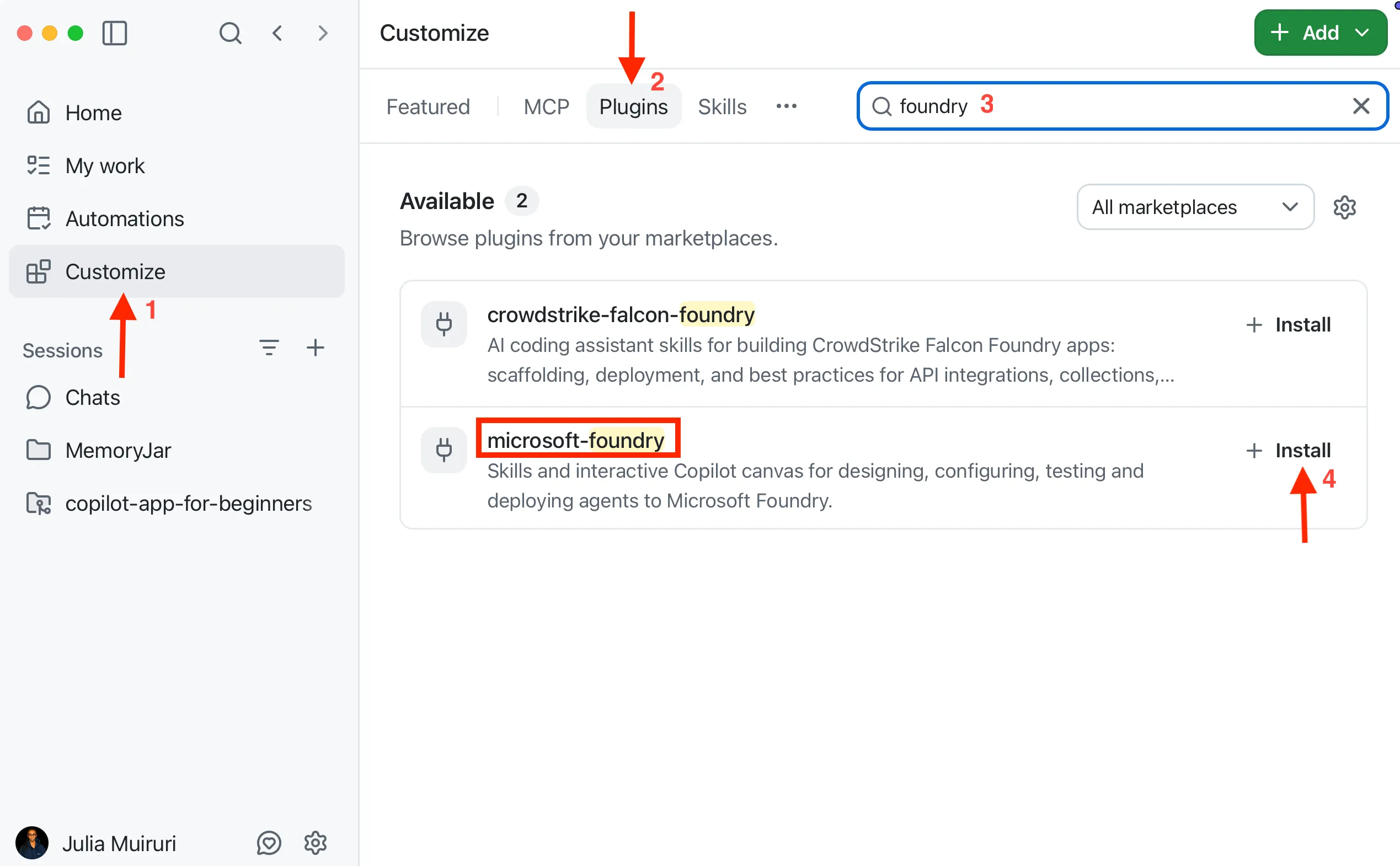
-
En Customize, selecciona Plugins, busca
azureo selecciónalo en la lista Featured y, después, selecciona Install para el complemento Azure. -
Selecciona Issues en la barra lateral y, a continuación, busca y abre la incidencia titulada Add a Backer Concierge assistant for catalog questions en el repositorio de Tailspin Toys. Selecciona New session para iniciar una sesión vinculada a la incidencia en un worktree nuevo. Conserva este repositorio, esta rama del worktree y esta sesión de la incidencia durante los tres módulos.
-
Escribe
/microsoft-foundryy, después,/azurepara confirmar que ambas habilidades están instaladas y disponibles; no envíes ninguna indicación todavía. Si un complemento no aparece de inmediato, reinicia la aplicación, vuelve a esta misma sesión de la incidencia y compruébalo de nuevo.
Generar la exportación del catálogo
El repositorio de ejemplo incluye un script de exportación que proporciona al agente un archivo que puede leer.
-
En esta sesión del worktree vinculada a la incidencia, sustituye la indicación predeterminada
/fix-issuedel cuadro de indicaciones por:Install the project dependencies, seed the database, then run the existing db:export script. Show me the command output and summarize the shape and grounding limits of db/catalog.json. -
Revisa la salida de los comandos. Copilot debería ejecutar el equivalente a:
Terminal window npm installnpm run db:setupnpm run db:export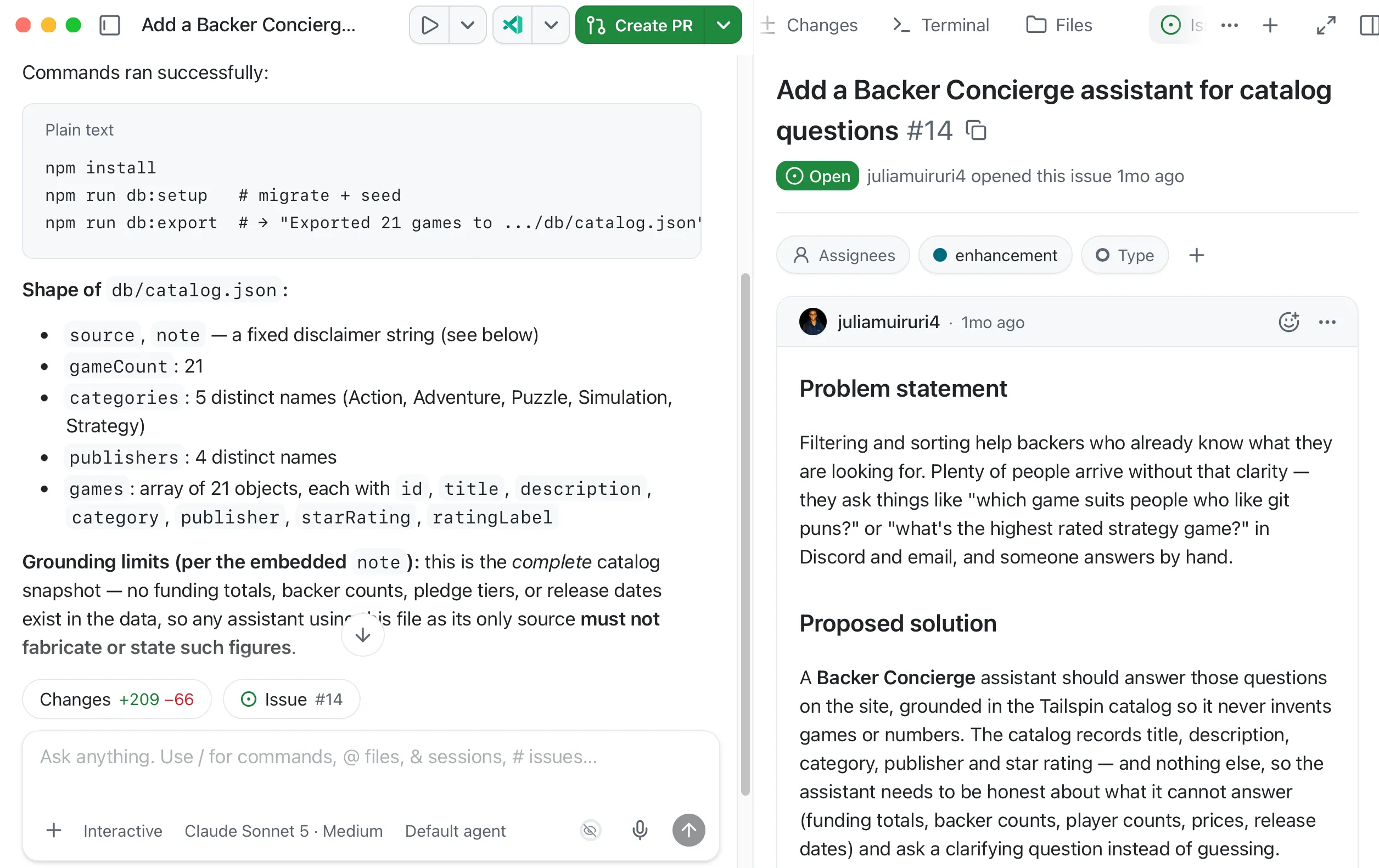
-
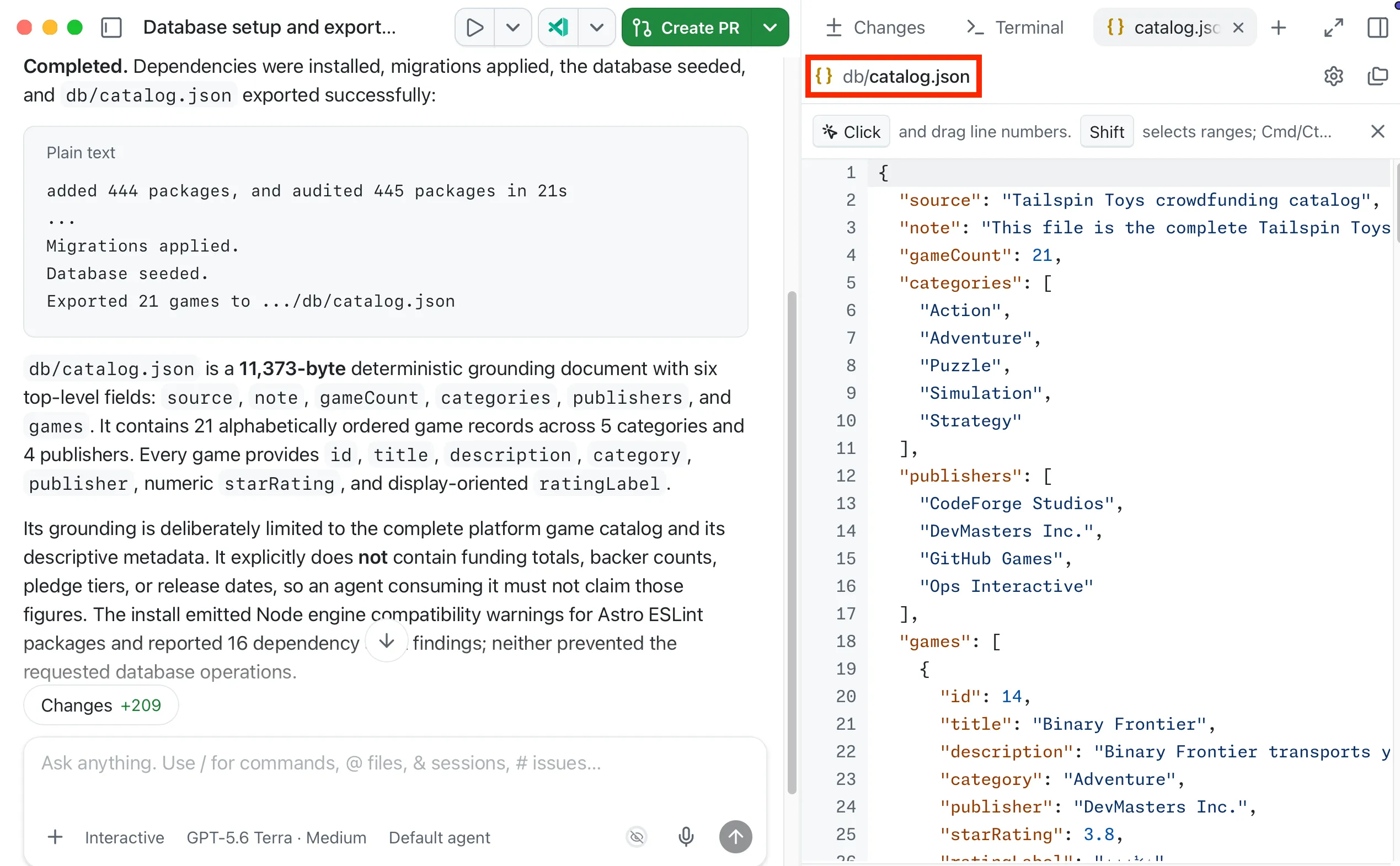
Abre
db/catalog.jsony confirma que contiene 21 juegos con título, descripción, categoría, editor y valoración por estrellas. Comprueba el camponote: el catálogo no contiene importes recaudados, cifras de patrocinadores, niveles de aportación ni fechas de lanzamiento. Considera también como no disponibles los precios, números de jugadores y duraciones de partida que falten, en lugar de rellenar los huecos con conocimientos externos. Si la exportación falla o es distinta, pide a Copilot que lo investigue y vuelva a ejecutarla antes de continuar.
Configurar un proyecto de Foundry y un modelo
Crear primero el proyecto y la implementación en el chat permite que Canvas se conecte solo a recursos que ya existen.
-
Selecciona +, selecciona Terminal e inicia sesión en Azure:
Terminal window az login -
Comprueba la suscripción seleccionada y enumera sus grupos de recursos:
Terminal window az account show --output tableaz group list --output tableSi la suscripción no es correcta, ejecuta
az account set --subscription <subscription-id>y repite ambos comandos.Si aparece
rg-tailspin-toys, examina sus recursos:Terminal window az resource list --resource-group rg-tailspin-toys --output tableSi el grupo contiene recursos ajenos o compartidos, detente y elige un nombre dedicado antes de utilizar la indicación siguiente. Sustituye los nombres de ejemplo de todas las indicaciones y comandos posteriores por los nombres que apruebes.
-
En la misma sesión de la incidencia, introduce:
Use the Microsoft Foundry skill to create a resource group named rg-tailspin-toys and a Foundry project named tailspin-toys.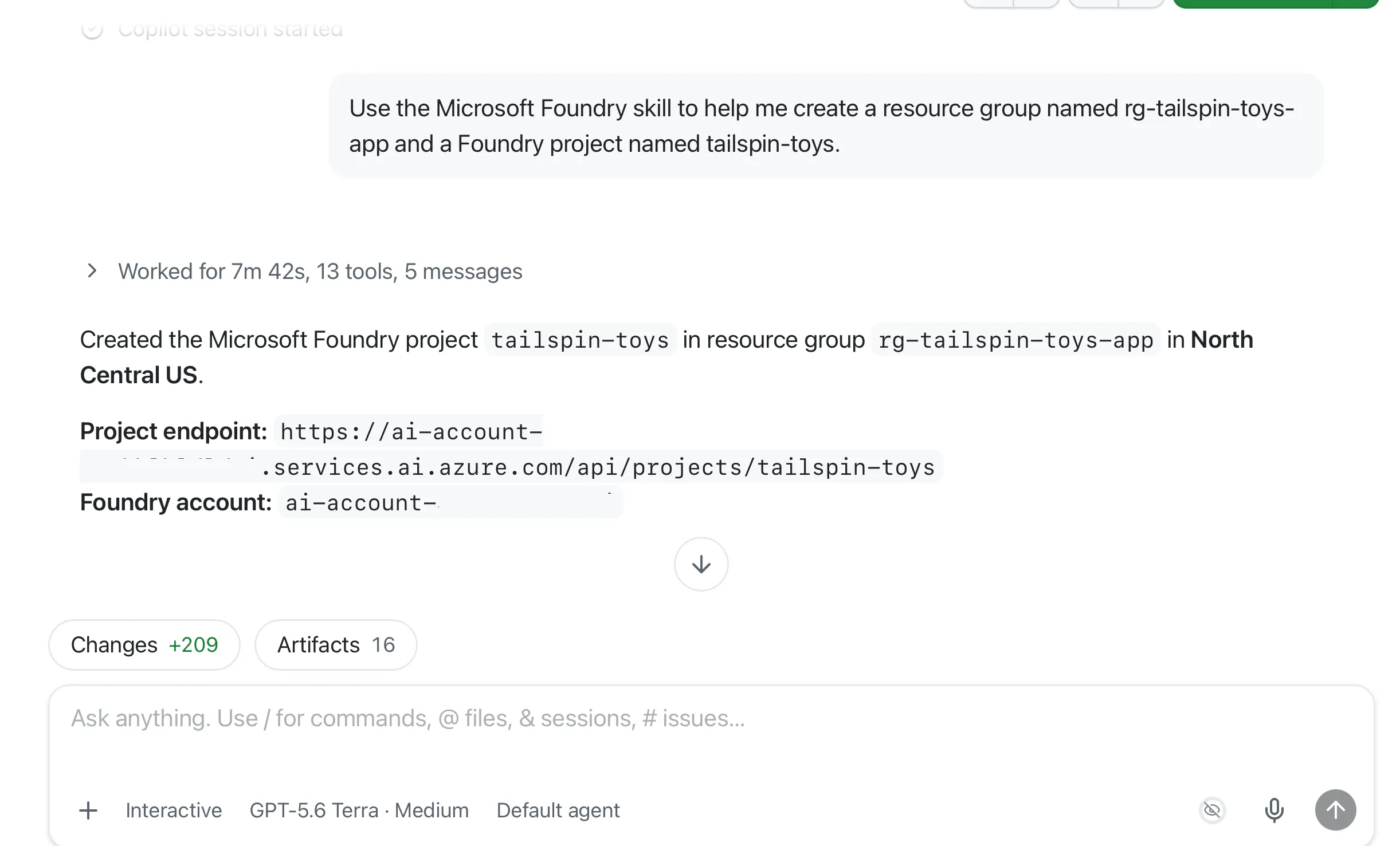
-
Pide a Copilot que recomiende un modelo. Los criterios de aceptación de la incidencia ya están en el contexto porque la sesión se inició desde ella:
Use the Microsoft Foundry skill to recommend two or three current chat models in the tailspin-toys project that meet this issue's acceptance criteria. Explain the tradeoffs and wait for me to choose. -
Confirma que Copilot carga la habilidad
microsoft-foundryy elige un modelo disponible según sus ventajas e inconvenientes. La guía de inicio rápido de agentes hospedados de Microsoft Foundry utiliza actualmentegpt-5.4-mini, pero la disponibilidad y la cuota varían según la región.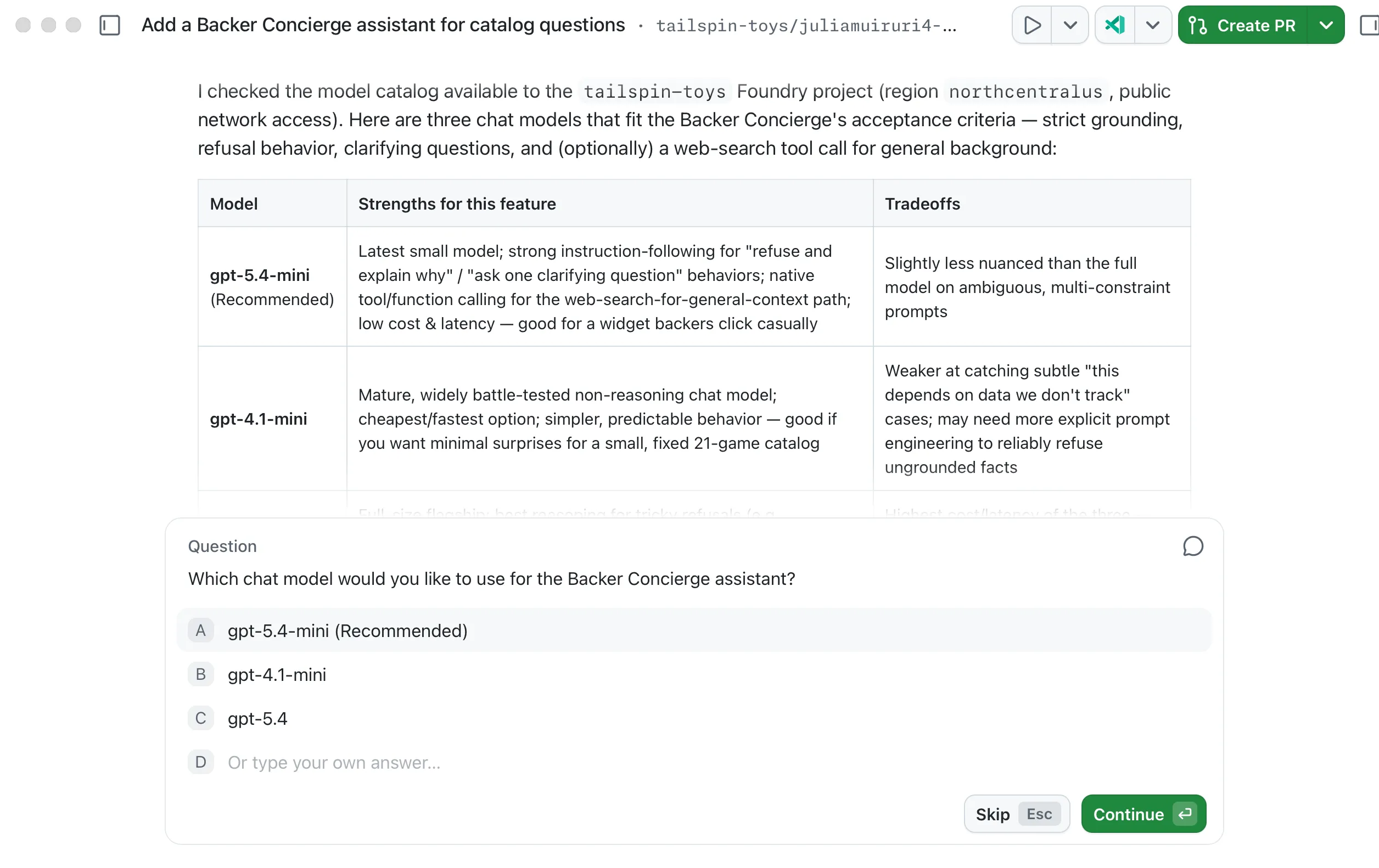
-
Pide a Copilot que implemente el modelo elegido y revisa el proyecto de destino y el coste antes de aprobarlo:
Deploy the model I selected to the tailspin-toys Foundry project, using the model name as the deployment name.
La disponibilidad de los modelos cambia con el tiempo. La opción adecuada es el modelo que Copilot confirme que está disponible en tu proyecto, no un modelo fijado de antemano en este módulo.
Validar el modelo y realizar una comprobación básica en Canvas
Esta comprobación verifica el proyecto y el modelo antes de que exista código del agente. Una comprobación básica del modelo no sustituye las pruebas del módulo 2 que verifican que el agente hospedado se basa en el catálogo.
-
Selecciona +, después Canvas y, a continuación, Microsoft Foundry (Preview).
-
Abre el menú More options en la esquina superior derecha de Canvas y selecciona Sign in.
-
Selecciona el proyecto de Foundry tailspin-toys. Expande Models y confirma que la implementación aparece con el nombre y el estado esperados.
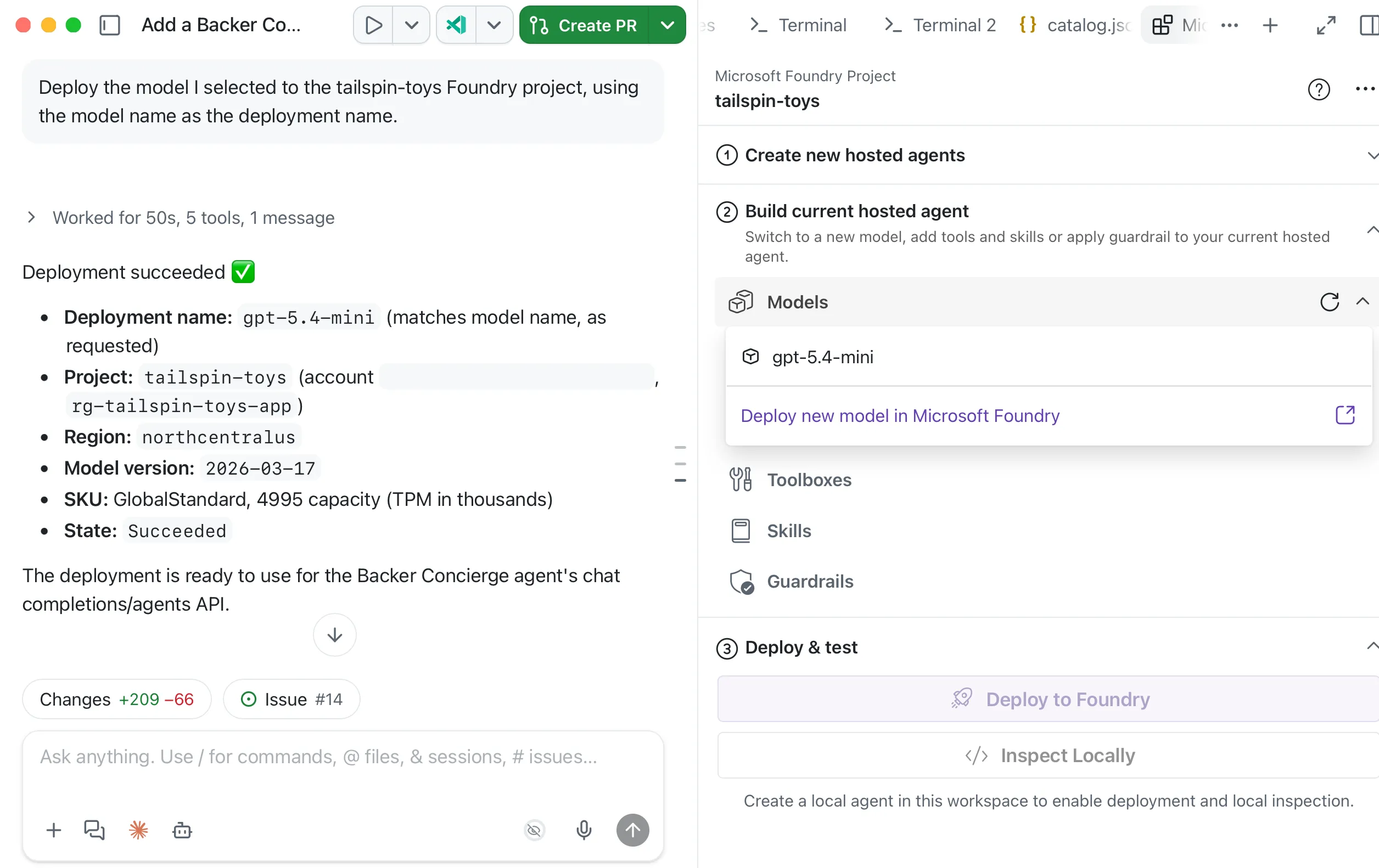
-
En la misma sesión, escribe:
Usa la habilidad de Microsoft Foundry para probar directamente el modelo que he implementado en el proyecto tailspin-toys sin crear un agente. Basa la respuesta en el contenido de @db/catalog.json y pregunta: «Me encantan los juegos de rompecabezas sobre la búsqueda de errores. ¿Qué debería apoyar y cuánto dinero ha recaudado?». Muéstrame la respuesta y metadatos útiles, como los tokens utilizados y el tiempo de respuesta, solo si están disponibles. Usa mi sesión de Azure existente. No muestres credenciales, modifiques archivos ni crees recursos. -
Revisa la respuesta. Debe recomendar únicamente un juego real de
db/catalog.json, usar el título, el editor y la valoración correctos, y explicar que la información de financiación no está disponible. Si el modelo inventa un juego, datos del catálogo o una cantidad de financiación, compara otro modelo recomendado antes de continuar.
Canvas recuerda el proyecto seleccionado cuando se vuelve a abrir. Sus etapas son Create new hosted agents para generar la estructura inicial, Build current hosted agent para conectar modelos, conjuntos de herramientas, habilidades y medidas de protección, y Deploy and test para las ejecuciones locales y la implementación en Microsoft Foundry.
Punto de control y pasos siguientes
Has preparado las herramientas de Azure, exportado el catálogo y probado un modelo implementado con las reglas de fundamentación de Backer Concierge. El punto de control de este módulo es un modelo que recomienda juegos reales del catálogo sin inventar información que no está disponible.
A continuación, usarás el mismo repositorio de Tailspin Toys, la misma rama del worktree, la misma sesión vinculada a la incidencia, el mismo proyecto de Foundry y la implementación del modelo seleccionada para crear e implementar el agente. Si te detienes aquí, limpia los recursos de Azure para evitar costes continuos.