Módulo 3 - Conecta el agente al sitio web
En el módulo 2, desplegaste y probaste el Backer Concierge. Este último módulo de la serie opcional del concierge permite acceder a ese agente desde tu sitio web local de Tailspin Toys.
En este módulo:
- crearás un proxy local de Azure Functions que mantenga las credenciales de Foundry en el servidor.
- añadirás un widget de chat accesible al sitio.
- verificarás el flujo completo de conversación y eliminarás los recursos.
Escenario
Quienes apoyan los juegos los descubren en el sitio web de Tailspin Toys, no en el terminal de un desarrollador ni en un portal de Azure. El equipo quiere que el concierge esté disponible junto al catálogo, con una experiencia de chat que admita preguntas de seguimiento y proteja las credenciales del servicio.
Continúa con el agente hospedado
La integración con el sitio web necesita el agente desplegado del módulo 2. Mantendrás ese agente en ejecución en Foundry mientras el proxy y el sitio web se ejecutan en local.
- Vuelve al repositorio de Tailspin Toys en la rama
foundry-agent-cliy a la sesión de Copilot CLI existente. - Confirma que el Backer Concierge está desplegado y que la invocación remota de Crea y despliega el agente se completó correctamente. Si ya has eliminado los recursos de Azure, vuelve a crearlos siguiendo los módulos anteriores antes de continuar.
El proxy y el sitio web de este módulo se ejecutan en local; no se trata de un despliegue del sitio web en producción. El modelo y el agente hospedado siguen siendo recursos facturables de Azure hasta que completes la limpieza.
Crea el proxy del lado del servidor
Tailspin Toys está completamente prerrenderizado. El código del navegador nunca debe llamar directamente al agente hospedado ni recibir credenciales de Foundry. Añadirás una función local de Azure Functions que actúe como barrera de protección de credenciales del lado del servidor: se autenticará en Foundry y devolverá al navegador únicamente la respuesta del agente.
La habilidad microsoft-foundry se encarga del flujo del agente hospedado, mientras que las habilidades más generales de Azure del mismo complemento pueden preparar el proyecto local de la función. Usarás esas habilidades para crear el proxy y, después, comprobarás que se conecta al agente sin exponer credenciales.
-
En Copilot CLI, introduce:
Use the Azure skills to add an Azure Functions v4 Node.js and TypeScript project in api with one POST /api/concierge endpoint that invokes my deployed Backer Concierge hosted agent. This Function will run locally only; don't add it to azure.yaml or create Azure deployment infrastructure. Use DefaultAzureCredential with my local Azure sign-in. Keep the HTTP trigger thin, isolate the Foundry client in a unit-testable module, validate and limit request bodies, set explicit timeouts, and return sanitized errors. Store the Foundry project endpoint and agent name in local server-side settings that are excluded from version control. Never return credentials or access tokens to the browser. The Astro site is `output: 'static'` with no dev proxy, so also add a local-only Vite dev-server proxy for /api to the Function's port in astro.config.mjs, so relative /api/concierge requests reach it during `astro dev`.For conversation state, generate a high-entropy handle on the server, map it to the Foundry conversation server-side with an expiration, and never expose a raw Foundry conversation or thread identifier. Reject malformed, expired, and unknown handles. Add focused unit tests.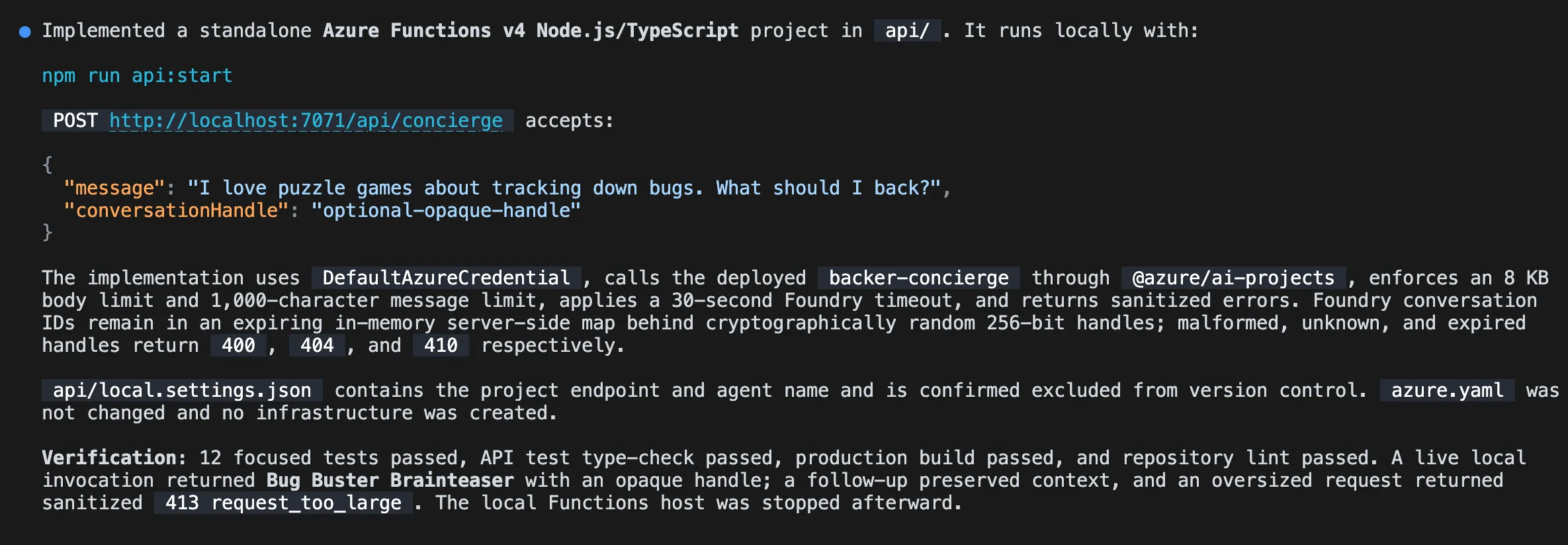
-
Abre otro terminal e inicia la función local con el comando que te proporcione Copilot. Deja la función en ejecución.
-
Vuelve a Copilot CLI y pide a Copilot que pruebe el proxy local:
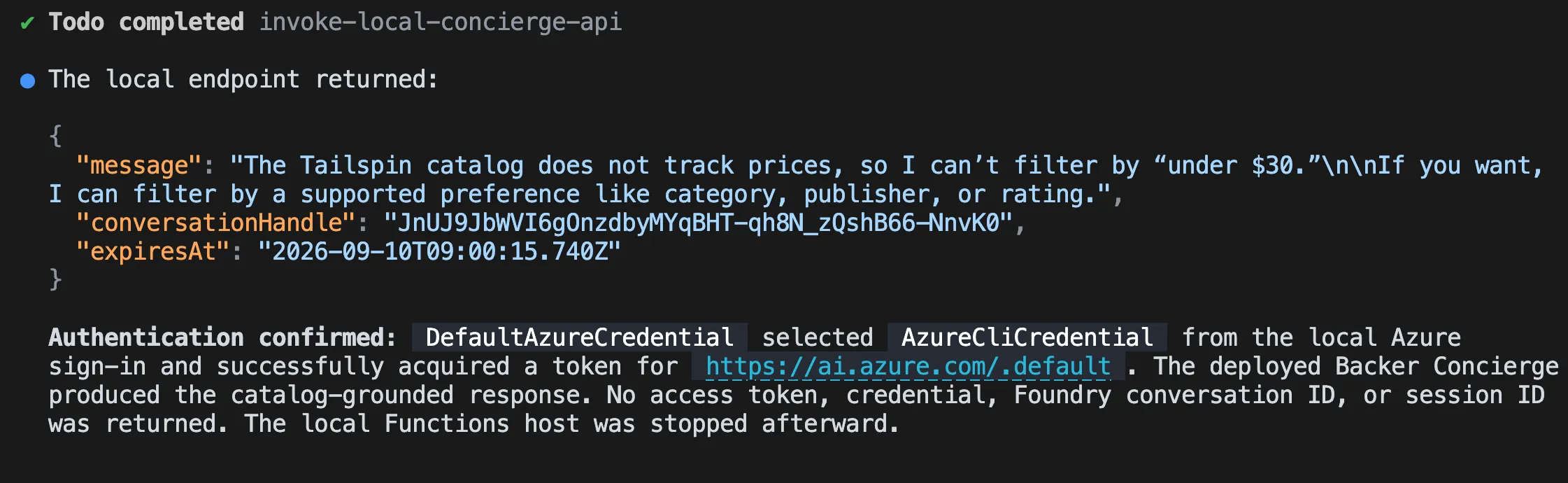
Send a request to the local /api/concierge endpoint asking "Which games are under $30?" and show me the sanitized JSON response. Confirm that the request reaches the deployed Backer Concierge through DefaultAzureCredential. -
Inspecciona la respuesta. Debe explicar que el catálogo no contiene precios. No debe contener ningún token, credencial, punto de conexión del proyecto ni identificador de conversación sin procesar de Foundry, ni tampoco una traza de la pila.
Crea el widget de chat
El proxy ofrece al navegador una forma segura de conectarse al concierge. Ahora añadirás un widget de chat al sitio y usarás Playwright para comprobar el flujo completo de conversación.
-
Pide a Copilot que cree la integración con el sitio:
Add an accessible Backer Concierge chat widget as an Astro component and render it site-wide from Layout.astro. It should POST to /api/concierge and thread the conversation using the returned opaque conversation handle, follow the dark theme in style.instructions.md, support Escape to close, and include data-testid attributes. -
Mantén la función local en ejecución e inicia el sitio Astro en otro terminal con el comando que te proporcione Copilot.
-
Vuelve a Copilot CLI. El servidor MCP de Playwright que añadiste en el ejercicio 4 ya está disponible. Pide a Copilot que pruebe el widget:
Use the Playwright MCP server to test the Backer Concierge widget end to end in the running Tailspin Toys site. Verify its core chat flow, conversation continuity, accessibility, error handling, grounding boundaries, and secure use of the local proxy. Report the results and include evidence for any failures.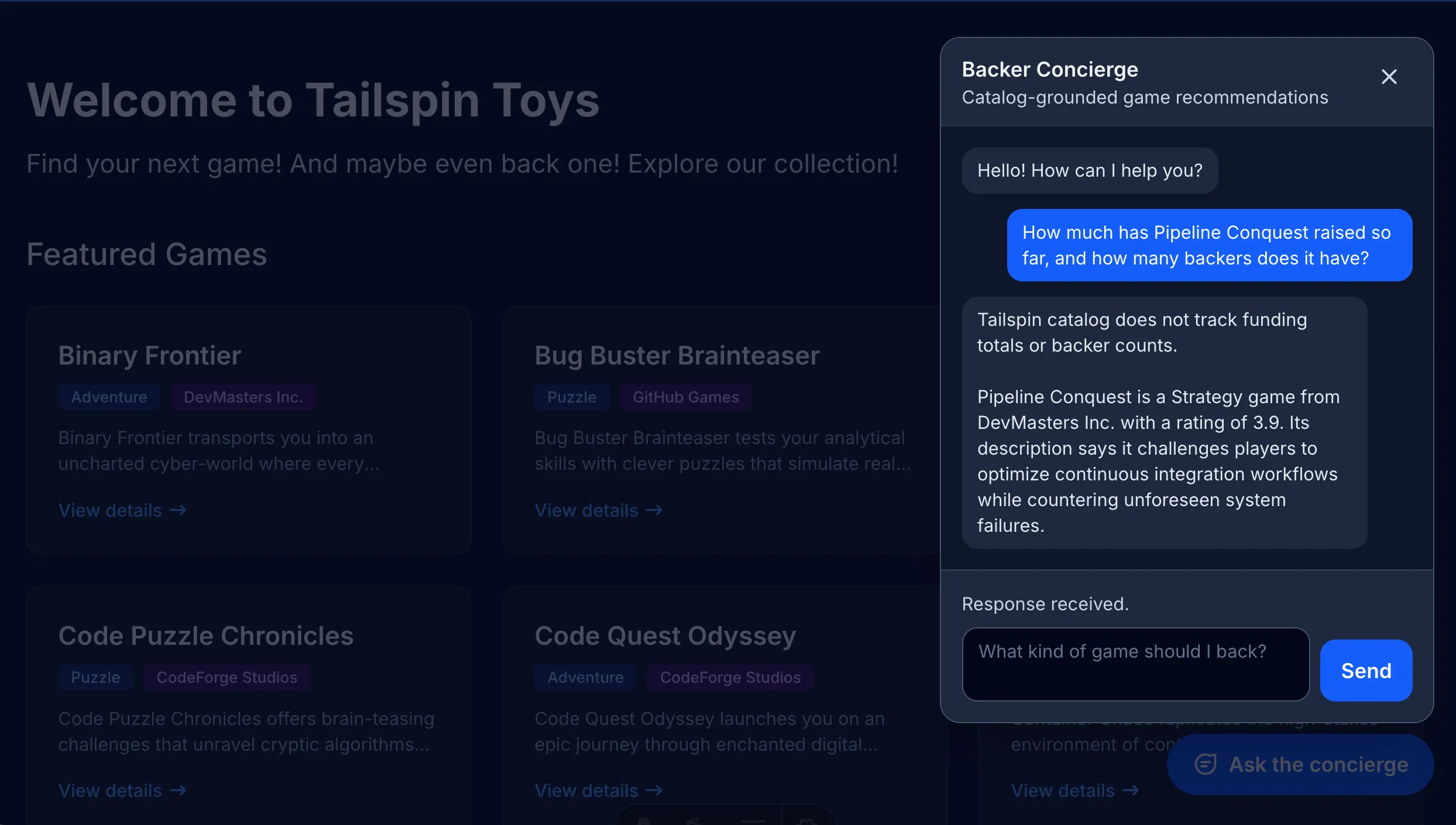
-
Revisa los resultados y las pruebas aportadas. Si alguna comprobación falla, pide a Copilot que corrija el comportamiento correspondiente del proxy o del widget y repita las comprobaciones fallidas antes de terminar.
Elimina los recursos
Has llegado al último punto de comprobación: un concierge funcional en tu sitio web local. Las instrucciones de limpieza comunes cubren tanto los servicios locales como los recursos de Azure creados a lo largo de la serie.
- Completa las instrucciones de Elimina los recursos, incluida la detención de los servicios locales y la verificación de que la eliminación de los recursos de Azure ha terminado.
Resumen y siguientes pasos
Has conectado el Backer Concierge hospedado a Tailspin Toys mediante un proxy local del lado del servidor y un widget de chat accesible. A lo largo de la serie, has usado GitHub Copilot CLI y Foundry para preparar un modelo, crear y desplegar un agente y verificar una integración completa con el sitio web.
Continúa con Repaso y próximos pasos para terminar el taller de CLI.