レッスン 0 - 前提条件
GitHub Copilot app は、Copilot と GitHub の両方を一元的に扱うデスクトップアプリです。Issue や pull request にすばやくアクセスでき、もちろん GitHub Copilot を使った開発も可能です。このワークショップでは、Astro で構築された Tailspin Toys アプリと GitHub Copilot app を使い、ローカル環境で作業します。始める前に、Node.js がローカルにインストールされていることを確認してから、Copilot app をインストールします。
このレッスンでは、次の内容を学習します。
- プロジェクトのテストを実行できるよう Node.js をインストールする。
- テンプレートから Tailspin Toys プロジェクトの自分用コピーを作成する。
Node.js をインストールする
いくつかのレッスンでは、エージェントに機能を構築させ、Tailspin Toys のテストスイートをローカルで実行します。そのためには Node.js (プロジェクトに必要な唯一のランタイム) が必要です。バージョン 22 以降をインストールしてください。現在の LTS リリースを選ぶと安心です。
どのプラットフォームでも、公式インストーラーを使うのが最も簡単です。
-
Windows Terminal、macOS のターミナル、または普段使用しているターミナルを開きます。
-
次のコマンドを実行し、Node.js 22 以降がインストールされていることを確認します。
Terminal window node --version -
v22以上のバージョン番号が表示された場合は、次のセクションに進めます。
Node.js がインストールされていない場合、または更新が必要な場合にのみ、以降の手順を実行してください。
-
Node.js のダウンロードページを開きます。
-
使用しているオペレーティングシステム向けの LTS ビルドをダウンロードします。
-
インストーラーを実行し、既定の設定を選択します。Windows では、Add to PATH を選択したままにします。
-
インストールが完了したら、新しいターミナルを開きます。
-
新しいターミナルで次のコマンドを実行し、インストールを確認します。
Terminal window node --version -
v22.x.x以上が表示されることを確認します。
コンテナーを使用する場合、Docker があれば、Node.js をローカルにインストールする代わりにリポジトリの dev container を使用できます。dev container には Node.js が含まれているため、両方を用意する必要はありません。
ラボ用リポジトリを設定する
Tailspin Toys プロジェクトの自分用コピーを使って作業します。テンプレートリポジトリからコピーを作成してください。新しいリポジトリにはラボに必要なすべてのファイルが含まれています。次のレッスンで、このリポジトリをアプリに接続します。
-
新しいブラウザーウィンドウで、このラボの GitHub リポジトリ
https://github.com/github-samples/tailspin-toysを開きます。 -
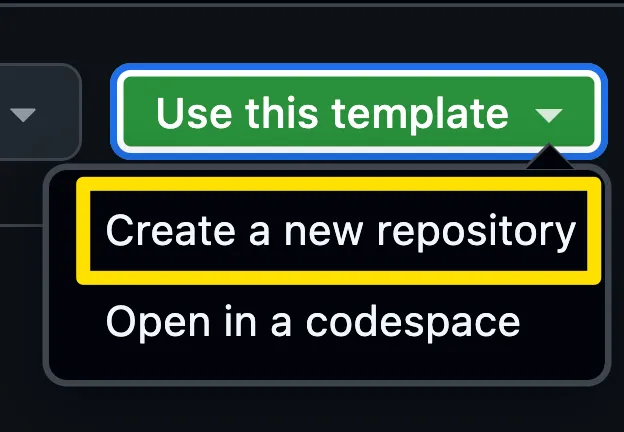
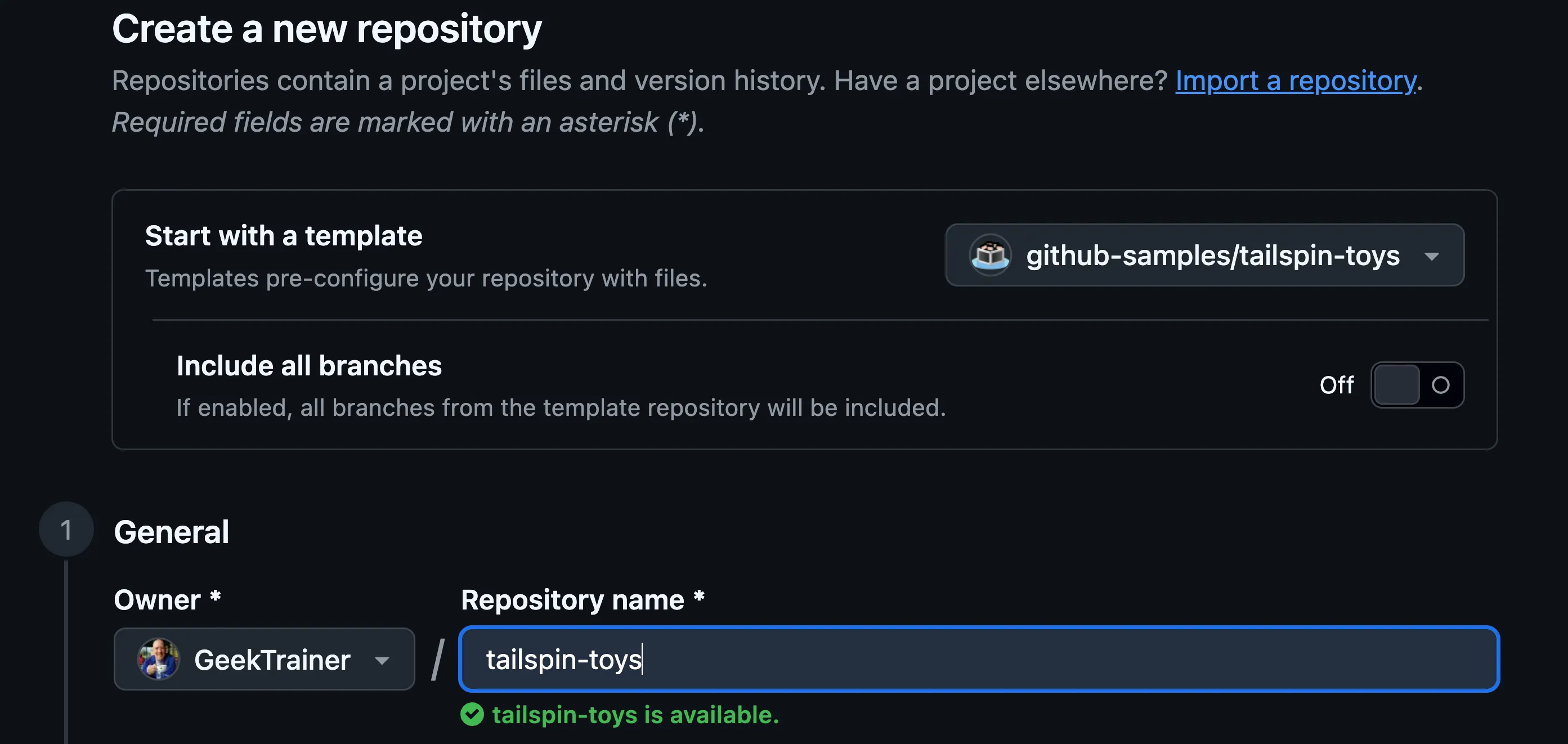
ラボ用リポジトリのページで Use this template ボタンを選択し、Create a new repository を選択して、リポジトリの自分用コピーを作成します。
-
GitHub または Microsoft が主催するイベントの一環としてワークショップに参加している場合は、メンターの指示に従ってください。それ以外の場合は、GitHub Copilot を利用できる Organization に新しいリポジトリを作成できます。
-
作成したリポジトリのパス (organization-or-user-name/repository-name) を記録します。このラボで後ほど使用します。
テンプレートからリポジトリを作成すると、GitHub Issue のバックログが自動的に作成されます。ワークショップ全体を通してこれらの Issue を使用するため、自分で作成する必要はありません。
まとめと次のステップ
準備が整いました。プロジェクトをコンピューター上でビルドしてテストできるように Node.js をインストールし、テンプレートから Tailspin Toys リポジトリの自分用コピーを作成しました。
次は GitHub Copilot app をインストールし、作成したリポジトリを接続して、ワークスペースを確認します。レッスン 1「GitHub Copilot app のインストール」に進んでください。