Lesson 7 - 캔버스로 계획 수립
지금까지 채팅을 통해 에이전트를 지시했습니다. 하지만 많은 작업은 대화가 아니라 보드, 문서, 검사 목록에서 이루어집니다. 캔버스는 바로 이러한 작업을 위해 앱 안에서 사용자와 에이전트가 함께 사용하는 화면을 제공합니다. 이 레슨에서는 지금까지 처리한 백로그를 계획하고 추적하는 간단한 캔버스를 만듭니다.
이 레슨에서는 다음 작업을 수행합니다.
- 캔버스의 개념과 사용 시점을 이해합니다.
- 백로그를 분류하는 공유 Kanban 보드 캔버스를 만듭니다.
- 캔버스를 리포지토리에 저장하고 팀에서 사용할 수 있도록 병합합니다.
- 새 세션에서 캔버스를 열고 캔버스에서 작업을 시작합니다.
시나리오
이슈 목록은 아무리 좋은 상황에서도 부담스러울 수 있습니다. Tailspin Toys 개발자는 이슈를 빠르게 분류하고 Copilot app에서 작업을 시작할 수 있는 도구를 찾고 있습니다.
캔버스란?
캔버스는 계획, 분류 보드, 릴리스 검사 목록, 대시보드, 문서 같은 작업 산출물을 위한 공유 대화형 화면입니다. 채팅은 의도를 설명하고 모호한 부분을 함께 추론하는 데 유용하지만 대부분의 작업은 화면에서 이루어집니다. 캔버스를 사용하면 해당 화면에서 에이전트와 직접 협업할 수 있습니다.
캔버스는 양방향입니다. 에이전트가 작업하면서 캔버스를 업데이트할 수 있고 사용자도 동일한 화면을 편집할 수 있습니다. 캔버스를 만들면 에이전트가 프롬프트와 워크플로를 바탕으로 구축하며, 진행하면서 기능을 추가하거나 제거하거나 수정하도록 요청할 수 있습니다. 캔버스를 만들면 앱의 오른쪽 패널에서 열립니다.
일반적인 예는 다음과 같습니다.
- 하루를 계획하고 이슈와 끌어오기 요청의 우선순위를 정하는 Markdown 캔버스
- 사용자와 에이전트가 카드를 추가하고 열 사이에서 작업을 이동하는 에이전트 Kanban 보드
- 리포지토리의 주요 이슈와 반복되는 주제를 요약하는 이슈 분류 보드
캔버스를 사용하는 이유
작업에 구조화, 반복, 검증이 필요하고 채팅만으로 충분하지 않다면 캔버스를 사용합니다. 캔버스로 다음 작업을 수행할 수 있습니다.
- 워크플로에 맞는 실제 산출물을 기반으로 에이전트가 작업하게 합니다.
- 공유 화면에서 작업을 직접 안내하거나 수정한 다음 에이전트가 변경 내용에서 계속 작업하게 합니다.
- 채팅 응답만 보는 대신 산출물의 눈에 보이는 변경으로 진행 상황을 확인합니다.
작업 추적 캔버스 만들기
별점, 문서화 표준, 필터링 기능을 모두 병합하여 많은 작업을 제공했습니다. 하지만 백로그에는 아직 항목이 남아 있습니다. 작업을 빠르게 분류하는 데 도움이 되는 캔버스를 만듭니다.
-
GitHub Copilot app으로 돌아가거나 앱을 엽니다.
-
Home screen을 선택합니다.
-
리포지토리로
tailspin-toys가 선택되어 있는지 확인합니다. -
프롬프트 상자에서 다음 프롬프트를 사용하여 요구 사항을 충족하는 캔버스를 만듭니다.
Create a basic Kanban board canvas that allows me to quickly triage work. Highlight the three issues which are most likely to need attention right now, with the remainder in a second section down below. The top three cards should include a description of the issue's content and a justification of why they're at the top of the list. Each issue should have a button that allows me to add it to the current context for the current session so I can get to work on it straightaway.
Copilot이 캔버스를 만들기 시작합니다.
이 작업에는 몇 분 정도 걸립니다. 복잡한 작업이므로 첫 번째 버전이 만족스럽지 않을 수 있습니다. 원하는 도구가 완성될 때까지 프롬프트로 계속 개선할 수 있습니다.
캔버스를 저장하고 리포지토리에 병합
캔버스는 지침 파일 및 스킬과 마찬가지로 리포지토리의 자산이 될 수 있습니다. Copilot에 캔버스를 리포지토리에 추가하고 병합하도록 요청하여 팀 전체에서 사용하게 합니다.
-
같은 세션에서 다음 프롬프트를 사용하여 캔버스를 리포지토리에 저장하도록 Copilot에 요청합니다.
Let's save this canvas definition to the repository so I can share it with my development team -
Copilot이 캔버스 파일을 저장하면 오른쪽 위에서 Create PR 옆의 드롭다운을 선택합니다.
-
Agent merge를 선택하여 Agent Merge를 활성화합니다.
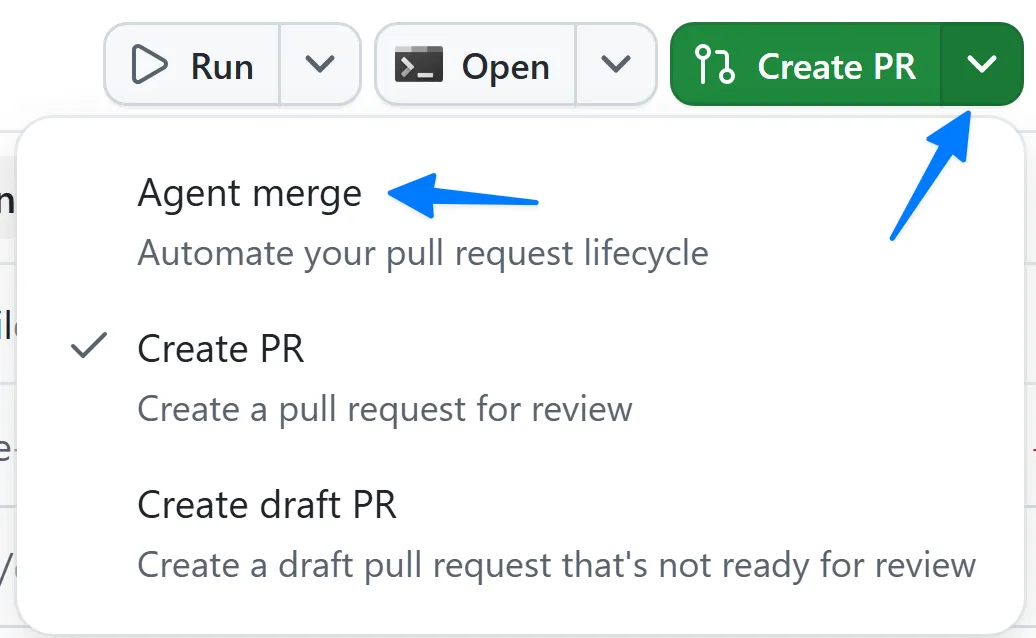
-
이제 버튼 텍스트가 Agent merge로 바뀝니다.
-
Agent merge 버튼을 선택하여 Agent Merge 프로세스를 시작합니다.
Copilot app이 PR을 만들고 관리하는 프로세스를 시작합니다. 먼저 프로젝트를 탐색하여 PR을 만드는 최적의 방법을 결정한 다음 PR을 만듭니다.
잠시 후 Copilot이 다시 작업을 시작하여 PR 조건, 즉 리포지토리의 모든 테스트를 실행하는 CI 프로세스를 확인합니다. 다른 팀 구성원이 남긴 검토, 실행해야 하는 검사(CI 프로세스), PR의 병합 가능 여부를 보고합니다.
-
Agent merge 옆의 드롭다운을 선택한 다음 Merge pull request를 선택하여 Agent Merge가 끌어오기 요청을 병합하도록 허용합니다.
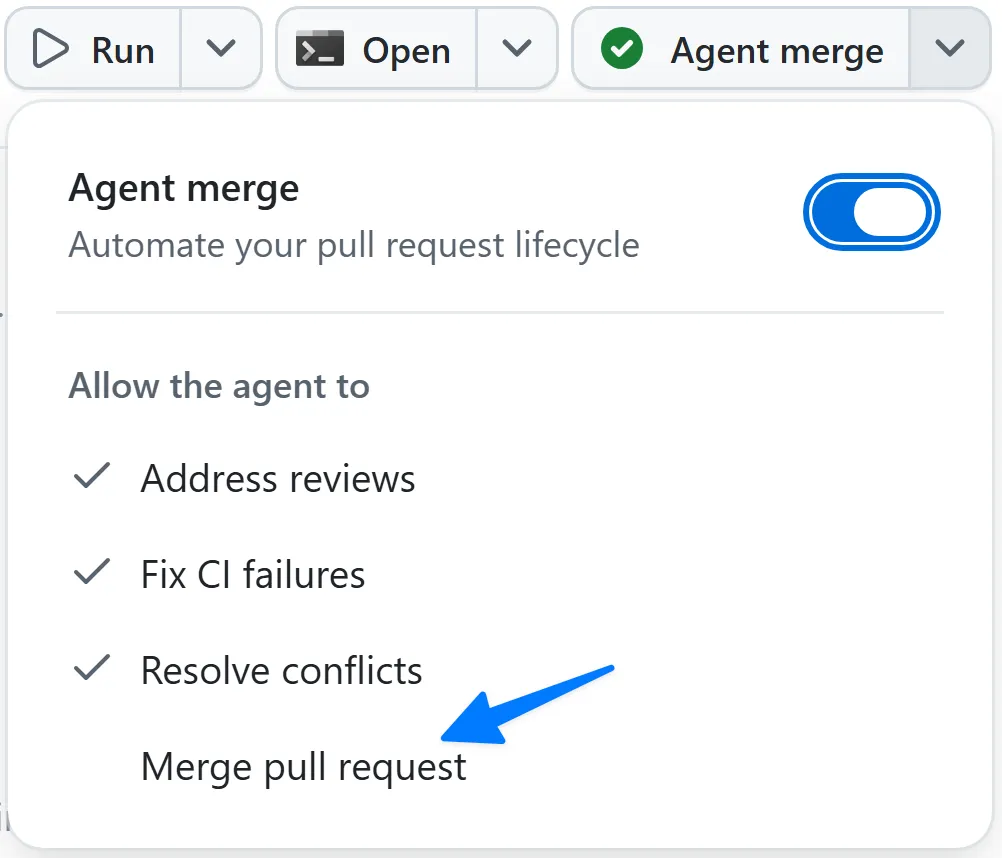
-
모든 CI 프로세스가 통과할 때까지 기다립니다. 모두 통과하면 Copilot이 끌어오기 요청을 자동으로 병합합니다.
이제 팀을 위한 새 공유 캔버스를 만들었습니다.
캔버스에서 작업
캔버스를 만들었으므로 새 세션을 시작하고 사용해 봅니다.
-
Copilot app에서 tailspin-toys 옆의 New session을 선택하여 새 세션을 시작합니다.
-
다음 프롬프트를 사용하여 분류 캔버스를 열도록 Copilot에 요청합니다.
Open the triage issues canvas -
이제 새 세션에서 만든 캔버스가 열리는 것을 확인합니다.
-
가장 관심 있는 이슈 중 하나에서 Add to current context를 선택합니다.
-
Copilot이 이슈 작업을 시작합니다.
이제 직접 만든 캔버스를 사용하여 개발 프로세스를 간소화했습니다.
요약 및 다음 단계
사용자와 에이전트가 협업하는 공유 화면을 만들었습니다. 다음 작업을 수행했습니다.
- 캔버스의 개념과 사용 시점을 배웠습니다.
- 에이전트와 공유 Kanban 분류 보드 캔버스를 만들었습니다.
- Agent Merge를 사용하여 캔버스를 리포지토리에 저장하고 병합했습니다.
- 새 세션에서 캔버스를 열고 캔버스를 사용하여 작업을 시작했습니다.
백로그를 추적하도록 설정했으므로 지금까지 구축한 항목과 다음 단계를 돌아봅니다. 레슨 8 - 검토 및 다음 단계를 계속 진행합니다.