연습 0: 사전 준비
Copilot CLI 연습을 시작하기 전에 모든 것을 준비해야 합니다. Tailspin Toys 리포지토리(Repository)의 복사본을 만들고 코드스페이스를 시작합니다. 다음 연습에서는 해당 코드스페이스의 통합 터미널을 사용해 Copilot CLI를 설치하고 실행합니다.
실습용 리포지토리 설정
앞으로 작성할 코드를 위한 리포지토리 복사본을 만들기 위해 template에서 새 인스턴스(Instance)를 만듭니다. 새 인스턴스에는 실습에 필요한 파일이 모두 포함되며, 연습을 진행하는 동안 이 리포지토리를 사용합니다.
-
새 브라우저 창에서 이 실습의 GitHub 리포지토리로 이동합니다:
https://github.com/github-samples/tailspin-toys. -
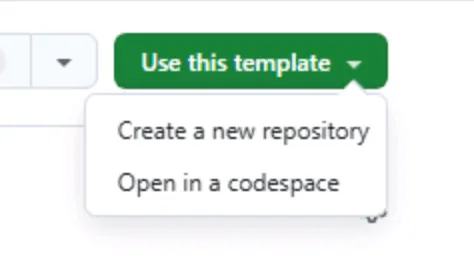
실습용 리포지토리 페이지에서 Use this template 버튼을 선택해 리포지토리 복사본을 만듭니다. 그런 다음 Create a new repository를 선택합니다.
-
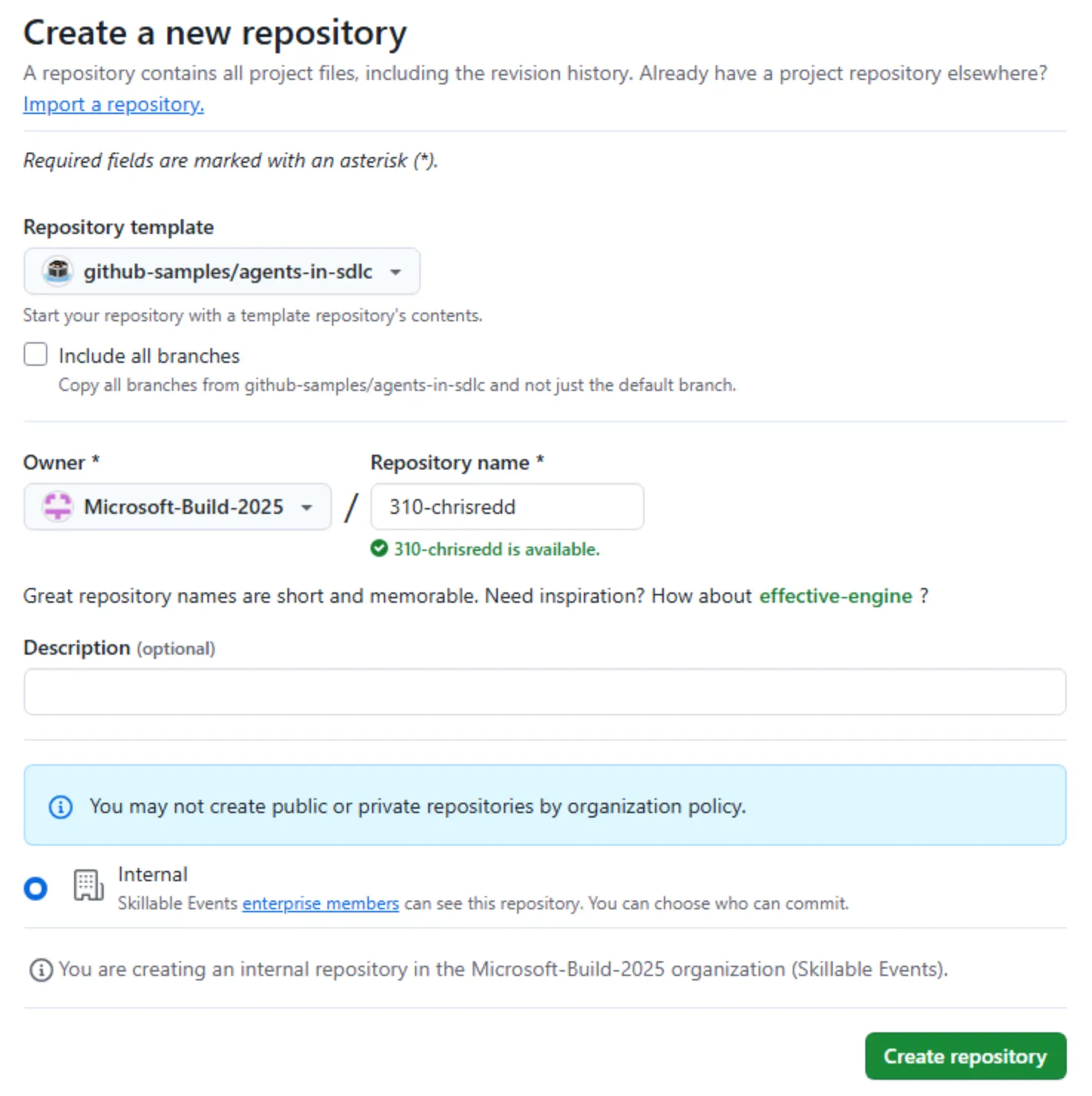
GitHub 또는 Microsoft가 진행하는 행사에서 이 워크숍을 수행하는 경우에는 멘토가 제공하는 안내를 따릅니다. 그렇지 않다면 GitHub Copilot에 액세스할 수 있는 조직에 새 리포지토리를 만들어도 됩니다.
-
이후 실습에서 참조할 수 있도록 생성한 리포지토리 경로(organization-or-user-name/repository-name)를 기록해 둡니다.
백로그가 준비되었습니다
template에서 리포지토리를 만들면 GitHub issue 백로그가 자동으로 생성됩니다. 워크숍 내내 이 issue를 바탕으로 작업하므로 직접 등록할 내용은 없습니다.
코드스페이스 만들기
이제 코드스페이스를 사용해 실습을 진행합니다.
GitHub Codespaces는 브라우저에서 직접 코드를 작성하고, 실행하고, 디버그할 수 있는 클라우드 기반 개발 환경입니다. 여러 프로그래밍 언어, 확장, 도구를 지원하는 완전한 기능의 IDE를 제공합니다.
-
방금 만든 리포지토리로 이동합니다.
-
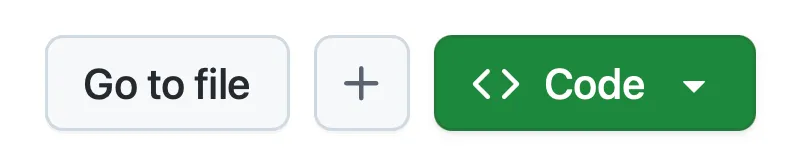
초록색 Code 버튼을 선택합니다.
-
Codespaces 탭을 선택한 다음 + 버튼을 선택해 새 Codespace를 만듭니다.
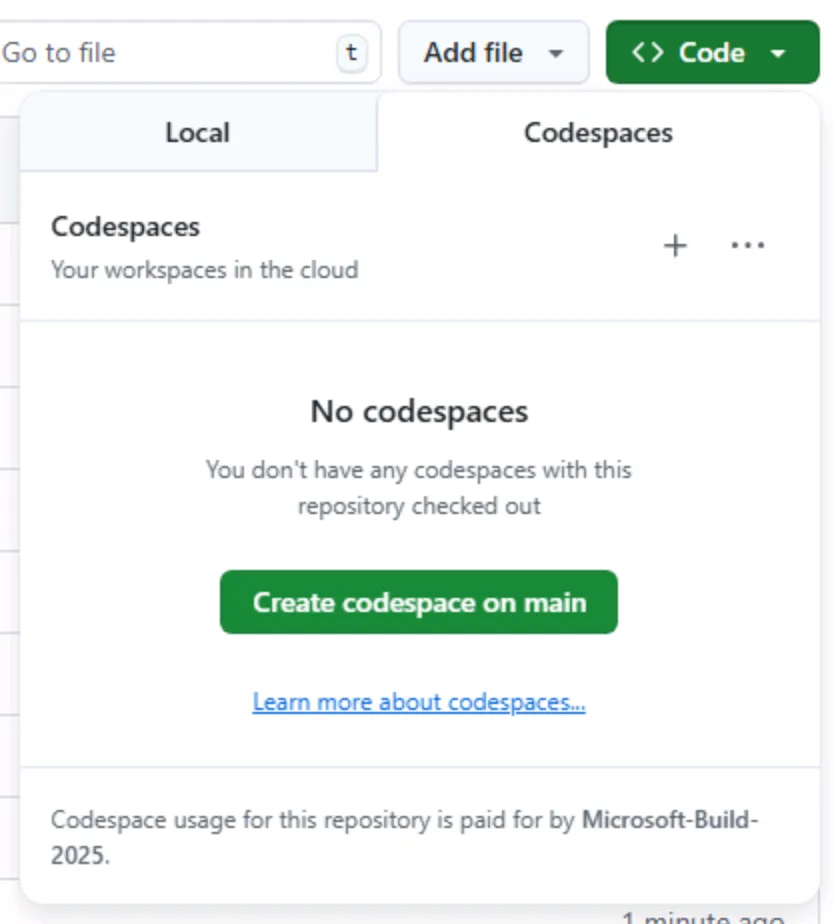
코드스페이스를 만드는 데는 몇 분 정도 걸리지만, 모든 서비스를 수동으로 설치하는 것보다 훨씬 빠릅니다. 기다리는 동안에는 GitHub Copilot의 다른 기능을 살펴볼 수 있으며, 다음 단계에서 그 부분을 이어서 알아봅니다.
이후 연습에서 다시 코드스페이스로 돌아옵니다. 지금은 브라우저 탭에서 그대로 열어 둡니다.
이 워크숍은 코드스페이스 또는 로컬 dev container 안에서 실행하도록 설계되었습니다. 두 환경 모두 원활한 진행에 필요한 사전 요구 사항이 모두 설치된 상태를 보장합니다. 로컬에서 실행하고 싶다면 복제한 리포지토리를 VS Code에서 열고, 메시지가 표시되면 Reopen in Container를 선택합니다. 그러면 코드스페이스에서 사용하는 것과 동일한 dev container를 VS Code가 빌드합니다.
요약
축하합니다! 실습용 리포지토리 복사본을 만들었습니다. 또한 Copilot CLI 작업을 시작할 때 사용할 코드스페이스 생성도 시작했습니다.
다음 단계
Copilot CLI를 설치하고 GitHub 계정으로 인증해 보겠습니다. 연습 1 - GitHub Copilot CLI 설치로 계속 진행합니다.