Preparar o projeto e o modelo
Este primeiro módulo prepara os dados e os recursos do Azure para o Backer Concierge. Ainda não é necessário ter código do agente nem uma implantação hospedada.
Ao final, você terá:
- Uma exportação do catálogo com limites explícitos para fundamentar as respostas.
- Um projeto do Foundry e uma implantação de modelo escolhida para os requisitos do recurso.
- Uma implantação validada no Canvas e uma verificação básica do modelo com respostas limitadas ao catálogo.
Cenário
As pessoas que apoiam a Tailspin Toys podem filtrar jogos por categoria e editora, mas perguntas como Quais jogos seriam adequados para quem adora trocadilhos com Git? não têm respostas em menus suspensos. Um Backer Concierge deve recomendar somente jogos do catálogo da Tailspin e nunca inventar jogos, editoras, avaliações, totais arrecadados, números de apoiadores, preços, números de jogadores, durações de partidas ou datas de lançamento. Um catálogo confiável e um modelo adequado são a base dessas respostas.
Preparar suas ferramentas e a sessão da issue
A configuração conecta o aplicativo GitHub Copilot ao Azure e mantém todo o trabalho do recurso reunido.
-
Confirme que você tem uma assinatura do Azure. Se precisar de uma, as opções disponíveis incluem uma assinatura gratuita do Azure com US$ 200 de crédito ou o Azure for Students com US$ 100 em créditos.
-
Instale a Azure CLI para seu sistema operacional e verifique a instalação usando
az version. -
Instale a Azure Developer CLI e use
azd versionpara verificar se a versão instalada é a 1.27.1 ou posterior. -
Abra o aplicativo GitHub Copilot, abra Customize e selecione Plugins. Pesquise por
microsoft-foundrye selecione Install para o plugin Microsoft Foundry, que inclui o Canvas e as skills do Foundry.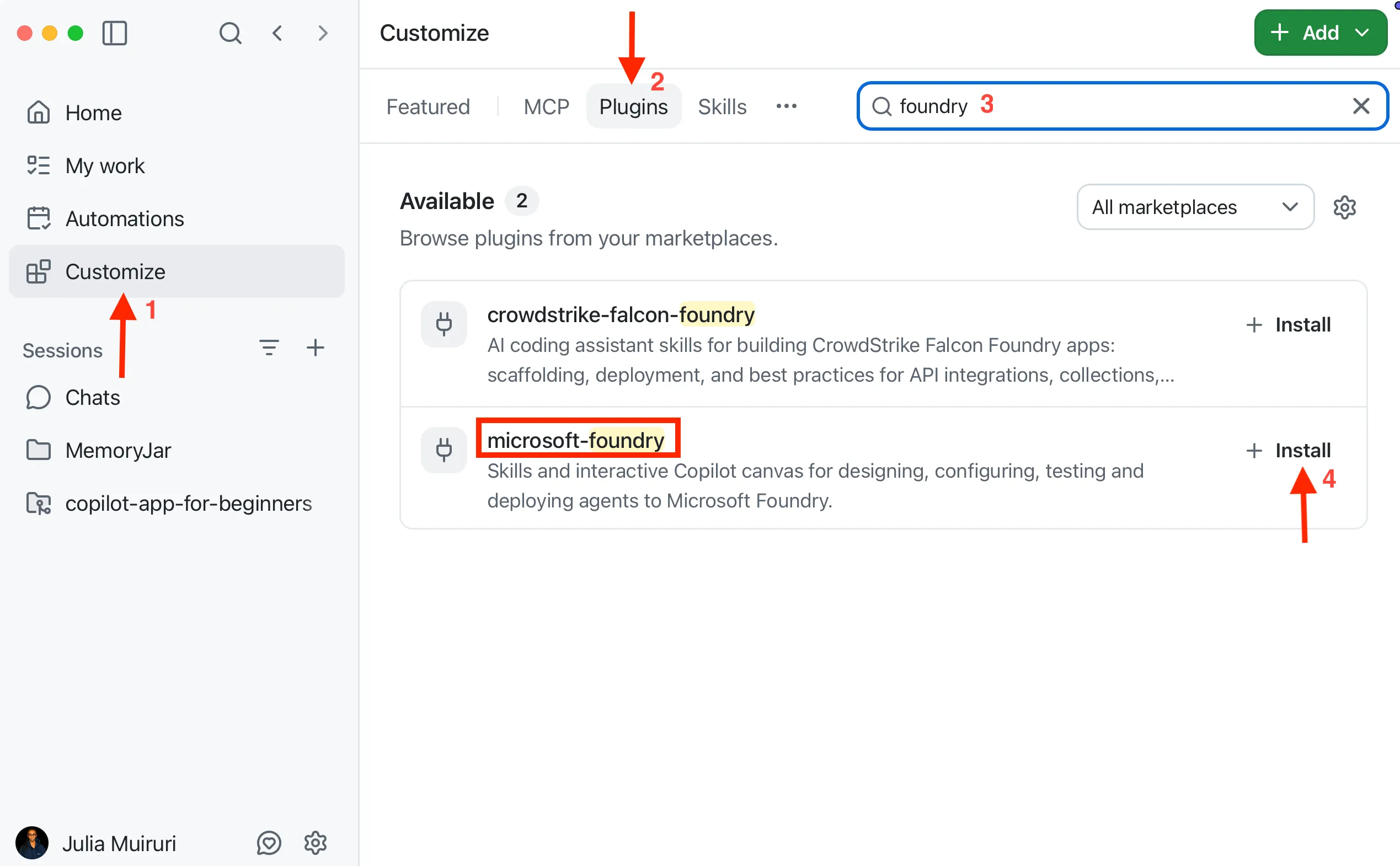
-
Em Customize, selecione Plugins, pesquise por
azureou selecione-o na lista Featured e selecione Install para o plugin Azure. -
Selecione Issues na barra lateral e, em seguida, encontre e abra a issue intitulada Add a Backer Concierge assistant for catalog questions no repositório Tailspin Toys. Selecione New session para iniciar uma sessão vinculada à issue em um novo worktree. Mantenha este repositório, branch do worktree e sessão da issue nos três módulos.
-
Digite
/microsoft-foundrye depois/azurepara confirmar que as duas skills estão instaladas e disponíveis; não envie prompts ainda. Se um plugin não aparecer imediatamente, reinicie o aplicativo, volte para esta mesma sessão da issue e verifique novamente.
Gerar a exportação do catálogo
O repositório de exemplo inclui um script de exportação que fornece ao agente um arquivo que ele pode ler.
-
Nesta sessão de worktree vinculada à issue, substitua o prompt padrão
/fix-issuena caixa de prompt por:Install the project dependencies, seed the database, then run the existing db:export script. Show me the command output and summarize the shape and grounding limits of db/catalog.json. -
Revise a saída dos comandos. O Copilot deve executar o equivalente a:
Terminal window npm installnpm run db:setupnpm run db:export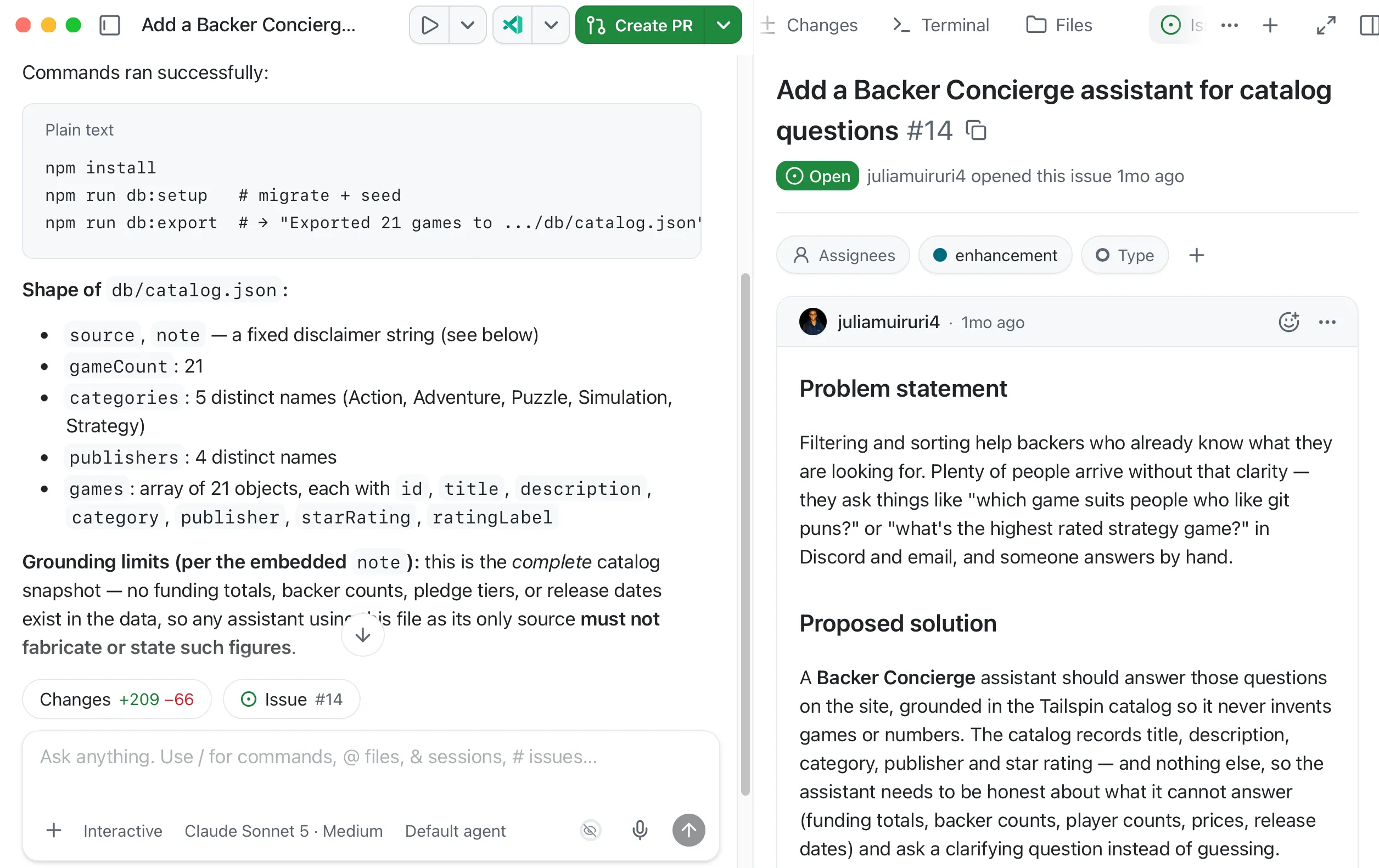
-
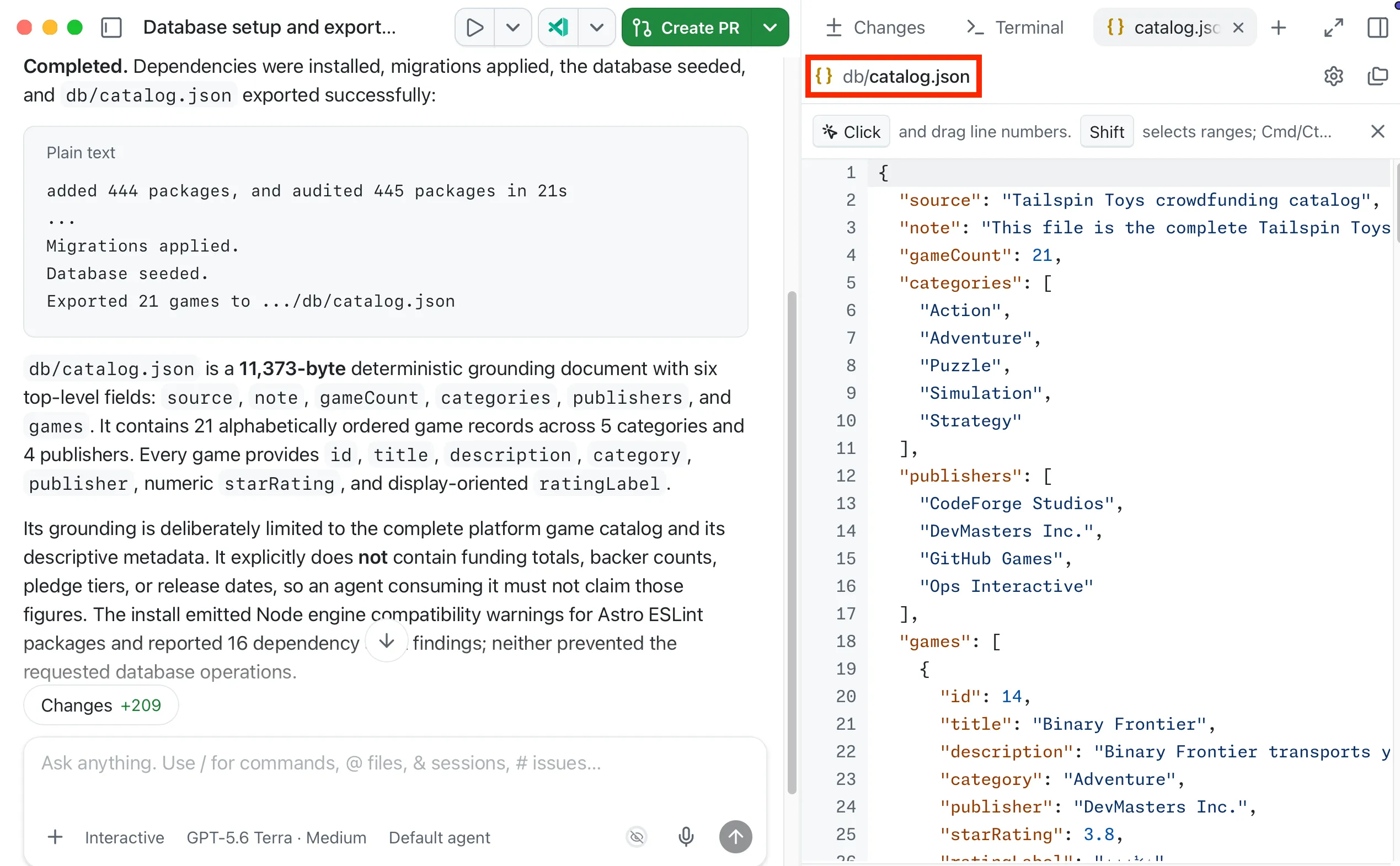
Abra
db/catalog.jsone confirme que ele contém 21 jogos com título, descrição, categoria, editora e avaliação por estrelas. Verifique o camponote: o catálogo não contém totais arrecadados, números de apoiadores, faixas de contribuição nem datas de lançamento. Considere também como indisponíveis os preços, números de jogadores e durações de partidas ausentes, em vez de preencher as lacunas com conhecimento externo. Se a exportação falhar ou apresentar diferenças, peça ao Copilot que investigue e execute-a novamente antes de continuar.
Configurar um projeto e um modelo do Foundry
Criar primeiro o projeto e a implantação no chat garante que o Canvas se conecte somente a recursos que já existem.
-
Selecione +, selecione Terminal e entre no Azure:
Terminal window az login -
Verifique a assinatura selecionada e liste os grupos de recursos:
Terminal window az account show --output tableaz group list --output tableSe a assinatura estiver incorreta, execute
az account set --subscription <subscription-id>e repita os dois comandos.Se
rg-tailspin-toysaparecer, inspecione os recursos:Terminal window az resource list --resource-group rg-tailspin-toys --output tableSe o grupo contiver recursos não relacionados ou compartilhados, pare e escolha um nome dedicado antes de usar o prompt a seguir. Substitua os nomes de exemplo em todos os prompts e comandos posteriores pelos nomes aprovados.
-
Na mesma sessão da issue, insira:
Use the Microsoft Foundry skill to create a resource group named rg-tailspin-toys and a Foundry project named tailspin-toys.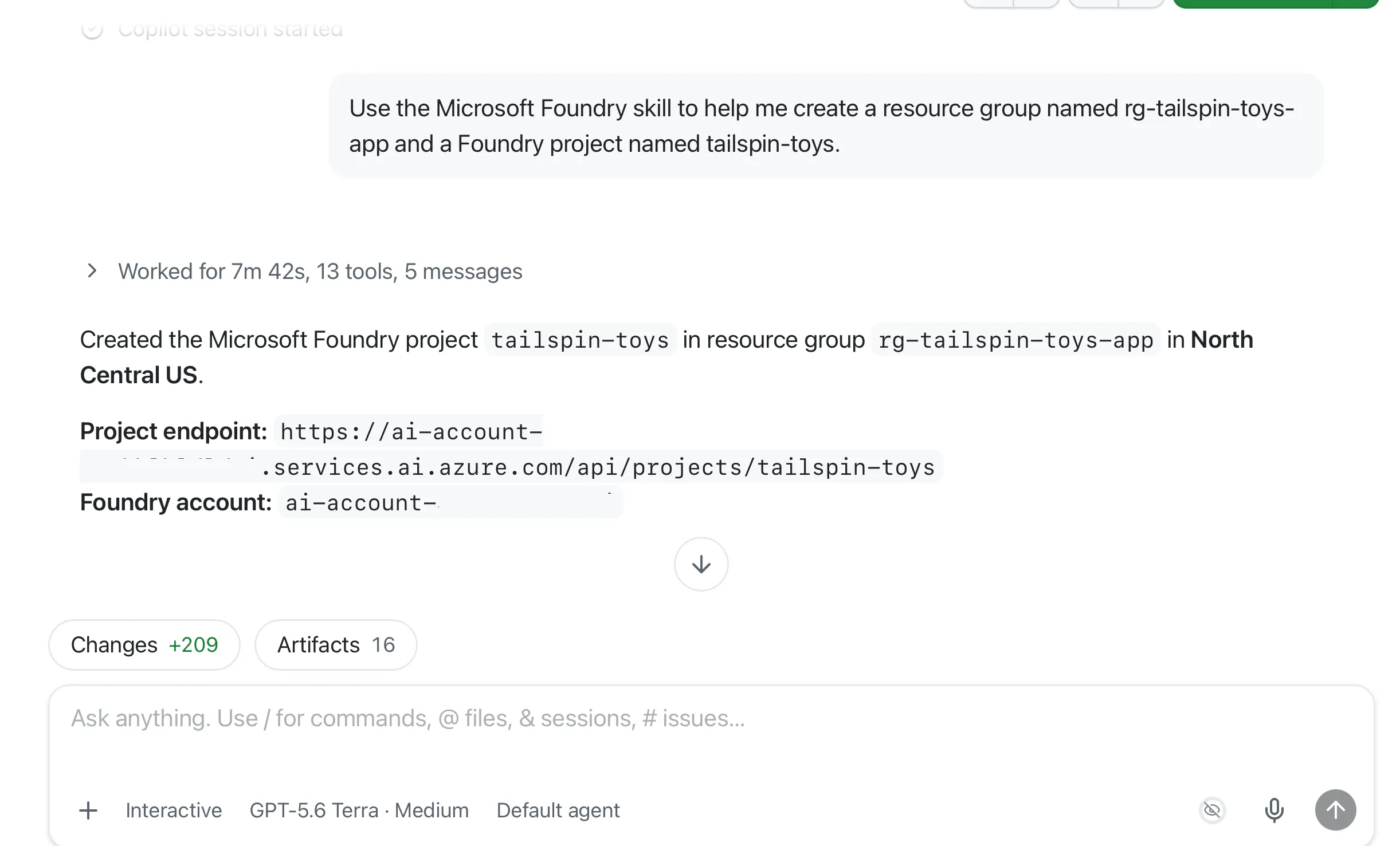
-
Peça ao Copilot que recomende um modelo. Os critérios de aceitação da issue já estão no contexto porque a sessão foi iniciada a partir da issue:
Use the Microsoft Foundry skill to recommend two or three current chat models in the tailspin-toys project that meet this issue's acceptance criteria. Explain the tradeoffs and wait for me to choose. -
Confirme que o Copilot carrega a skill
microsoft-foundrye escolha um modelo disponível com base nas vantagens e limitações de cada opção. O guia de início rápido de agentes hospedados do Microsoft Foundry usa atualmentegpt-5.4-mini, mas a disponibilidade e a cota variam de acordo com a região.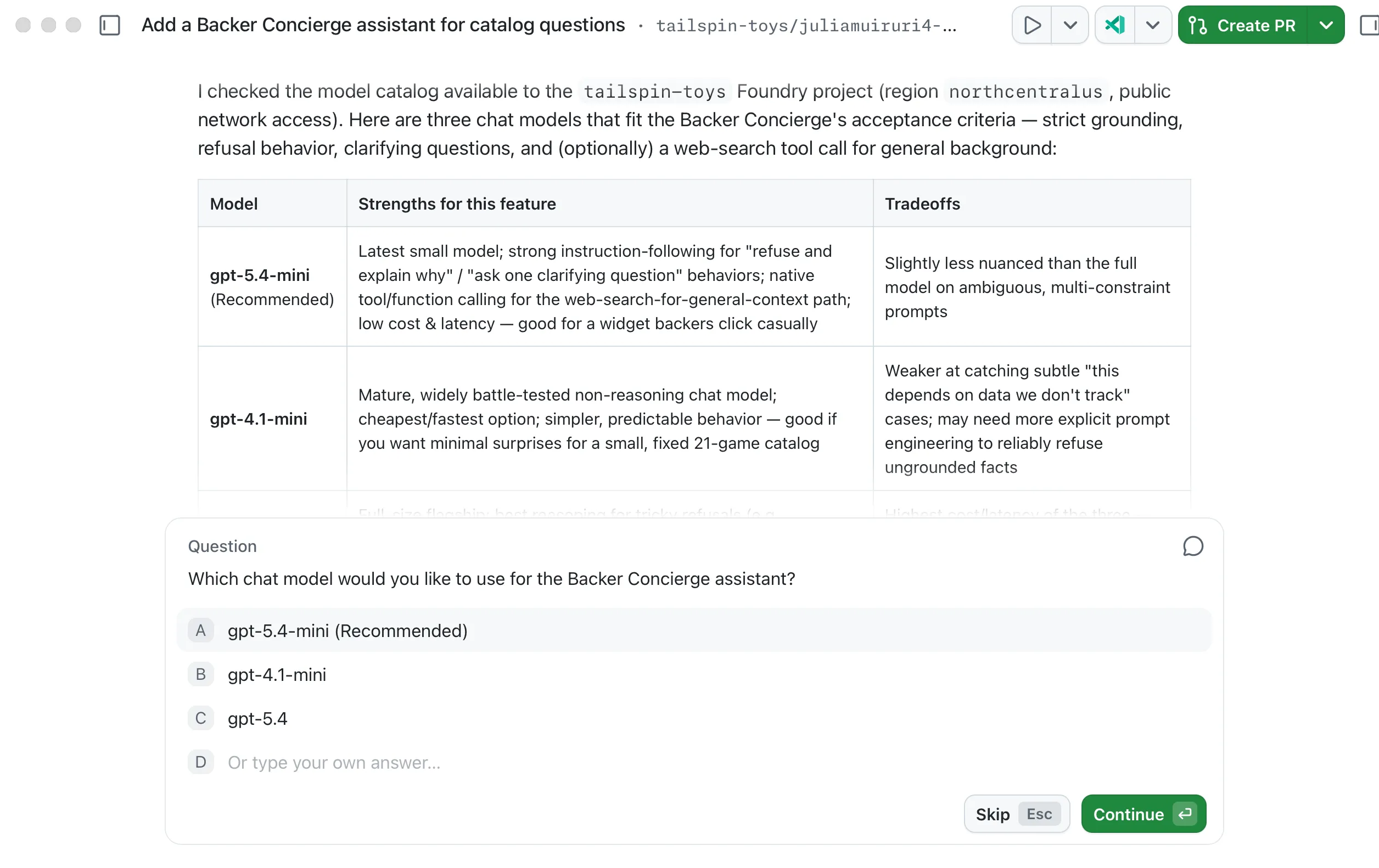
-
Peça ao Copilot que implante sua seleção, revisando o projeto de destino e o custo antes de aprovar:
Deploy the model I selected to the tailspin-toys Foundry project, using the model name as the deployment name.
A disponibilidade dos modelos muda com o tempo. A escolha adequada é o modelo que o Copilot confirma estar disponível no seu projeto, e não um modelo fixo indicado neste módulo.
Validar e fazer uma verificação básica do modelo no Canvas
Esta verificação valida o projeto e o modelo antes de existir qualquer código do agente. Uma verificação básica do modelo não substitui os testes de fundamentação das respostas do agente hospedado no módulo 2.
-
Selecione +, depois Canvas e depois Microsoft Foundry (Preview).
-
Abra o menu More options no canto superior direito do Canvas e selecione Sign in.
-
Selecione o projeto tailspin-toys do Foundry. Expanda Models e confirme que a implantação aparece com o nome e o status esperados.
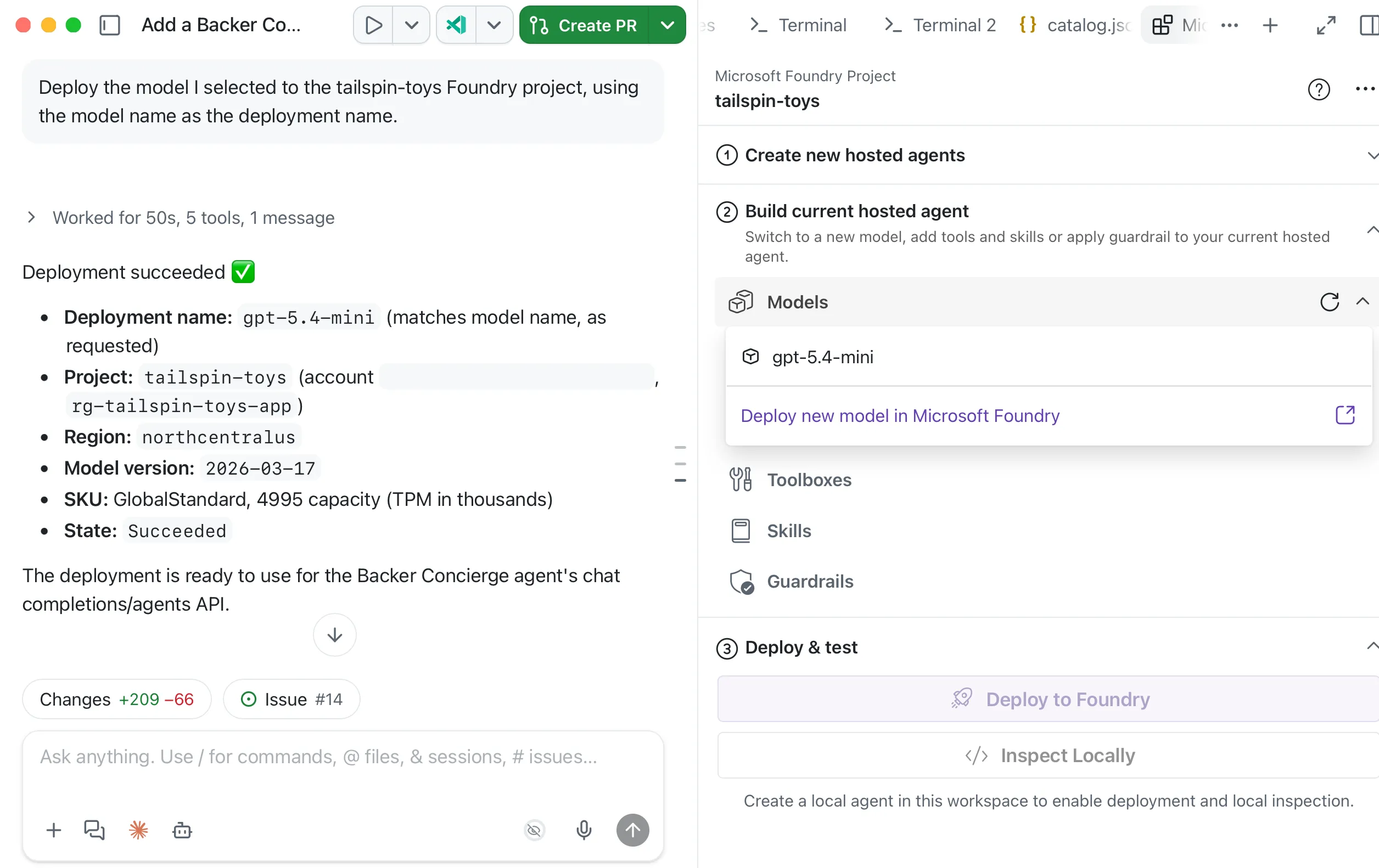
-
Na mesma sessão, insira:
Use a skill do Microsoft Foundry para testar diretamente o modelo implantado no projeto tailspin-toys sem criar um agente. Fundamente a resposta no conteúdo de @db/catalog.json e pergunte: "Adoro jogos de quebra-cabeça sobre rastrear bugs. Qual jogo devo apoiar e quanto ele arrecadou?". Mostre a resposta e metadados úteis, como os tokens usados e o tempo de resposta, somente se estiverem disponíveis. Use meu login existente do Azure. Não exiba credenciais, altere arquivos nem crie recursos. -
Revise a resposta. Ela deve recomendar apenas um jogo real de
db/catalog.json, usar o título, a editora e a avaliação corretos e explicar que as informações de financiamento não estão disponíveis. Se o modelo inventar um jogo, detalhes do catálogo ou um valor de financiamento, compare outro modelo recomendado antes de continuar.
O Canvas lembra o projeto selecionado quando é reaberto. Suas etapas são Create new hosted agents, para gerar a estrutura inicial; Build current hosted agent, para conectar modelos, caixas de ferramentas, skills e mecanismos de proteção; e Deploy and test, para executar localmente e implantar no Microsoft Foundry.
Ponto de verificação e próximos passos
Você preparou as ferramentas do Azure, exportou o catálogo e testou um modelo implantado de acordo com as regras de fundamentação do Backer Concierge. O ponto de verificação deste módulo é um modelo que recomenda jogos reais do catálogo sem inventar informações ausentes.
Em seguida, você usará o mesmo repositório Tailspin Toys, branch do worktree, sessão vinculada à issue, projeto do Foundry e implantação de modelo selecionada para criar e implantar o agente. Se encerrar aqui, limpe os recursos do Azure para evitar custos contínuos.