Preparar um projeto e um modelo
| ← Opcional: Incorporar o Foundry |
|---|
Este primeiro módulo prepara os dados e o modelo para o Backer Concierge usando o VS Code e o Microsoft Foundry Toolkit. Trabalhe no seu próprio repositório da Tailspin Toys usado no workshop obrigatório.
Objetivos
- Exportar o catálogo e identificar os limites das informações disponíveis.
- Preparar um projeto do Foundry e selecionar um modelo de acordo com os critérios de aceitação e a cota.
- Verificar o comportamento de fundamentação no Model Playground antes de escrever o código do agente.
Cenário
Os apoiadores da Tailspin querem recomendações em que possam confiar. Quem gosta de quebra-cabeças espera títulos reais e avaliações precisas, não totais de financiamento inventados. O assistente precisa respeitar claramente os limites do catálogo e ter o hábito de fazer uma pergunta útil em vez de adivinhar o que um apoiador quer.
Preparar o espaço de trabalho
O toolkit traz a descoberta de modelos, a implantação, a engenharia de prompts, a avaliação e a implantação de agentes para o VS Code. O acesso ao Azure e uma branch de funcionalidade sem alterações pendentes preparam o trabalho a seguir.
O Foundry Toolkit e os agentes hospedados estão em versão prévia pública. Este módulo cria recursos do Azure sujeitos a cobrança. Confirme as permissões da assinatura, a região, a cota e o custo estimado antes de aprovar a criação. A limpeza está disponível mesmo se você parar antes de criar um agente.
-
Confirme o acesso a uma assinatura do Azure. As contas gratuitas do Azure com US$ 200 em crédito e o Azure for Students com US$ 100 em créditos são opções, sujeitas aos critérios de elegibilidade e aos limites de serviço.
-
No VS Code, selecione Extensions na barra de atividades, pesquise Foundry Toolkit e selecione Install. O ícone aparecerá na barra de atividades.
-
Selecione o ícone Azure, selecione Sign in to Azure… e escolha a assinatura para o projeto do Foundry. Com o toolkit autenticado, o Copilot pode usar a Microsoft Foundry Skill para preparar recursos por meio de uma conversa.
-
No espaço de trabalho da Tailspin Toys, abra Terminal > New Terminal ou pressione Control+` (Mac) ou Ctrl+` (Windows/Linux). Confirme que o trabalho anterior foi registrado em commits e enviado ao repositório remoto e, em seguida, crie a branch de funcionalidade:
Terminal window git checkout maingit pullgit checkout -b foundry-agent-vscode -
Abra uma nova conversa no Copilot Chat no modo Agent e peça:
Show me the open issue about a Backer Concierge assistant and summarize its acceptance criteria. -
Confirme que o Copilot apresenta Add a Backer Concierge assistant for catalog questions. Os critérios de aceitação exigem respostas fundamentadas, nenhum número de financiamento inventado, uma pergunta de esclarecimento e uma interface acessível com cobertura de ponta a ponta.
Gerar a exportação do catálogo
O script de exportação do catálogo fornece a fonte de dados que fundamenta as respostas do agente.
-
No terminal do repositório da Tailspin Toys, execute as migrações, preencha os dados iniciais e grave
db/catalog.json:Terminal window npm installnpm run db:setupnpm run db:export -
Abra
db/catalog.jsone confirme que ele contém vinte e um jogos, cada um com título, descrição, categoria, editora e avaliação em estrelas, além de um camponoteque descreve as informações ausentes. Totais de financiamento, números de apoiadores, níveis de contribuição e datas de lançamento não estão presentes; o agente deve respeitar esse limite.
Configurar um projeto do Foundry
O projeto contém o modelo e, posteriormente, o agente hospedado. Ao retomar este módulo, use o mesmo projeto em vez de criar outro.
-
Selecione Foundry Toolkit na barra de atividades, expanda Help and Feedback e selecione Ask Copilot. Confirme o modelo de sua escolha no menu suspenso e envie o prompt
/foundrytk-quick-startgerado.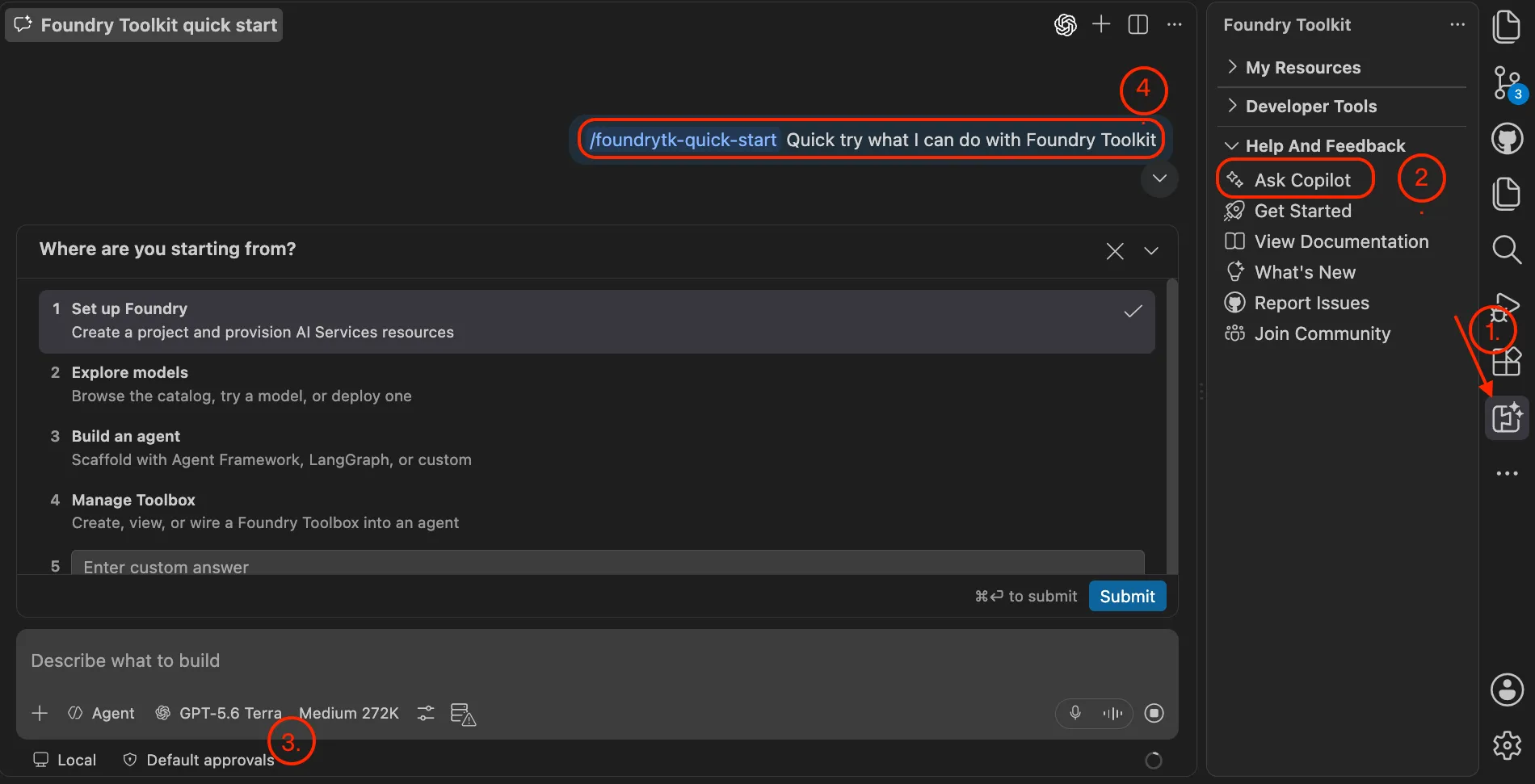
-
No fluxo interativo, responda a Where are you starting from? com Set up Foundry e, em seguida, a What do you have already? com I have an Azure subscription or Foundry resources.
-
Revise as aprovações de ferramentas. Se os comandos propostos e seu escopo forem adequados, selecione Allow azmcp … para esta sessão para reduzir as solicitações repetidas de aprovação.
-
Em Microsoft Foundry: Create Project, selecione Create new resource group em Choose a resource group, insira
rg-tailspin-toys, escolha uma região que ofereça o modelo pretendido e insiratailspin-toysem Enter project name.East US 2eSweden Centralsão opções iniciais com ampla disponibilidade de modelos; a disponibilidade atual e a cota determinam a escolha efetiva. Se estiver retomando o trabalho, selecione o projeto existente. -
Aguarde a notificação de implantação bem-sucedida. No toolkit, expanda My Resources e confirme que este projeto é o padrão.
Descobrir e implantar um modelo
Seguir regras e fundamentar as respostas importa mais aqui do que escolher o maior ou mais recente modelo. A issue fornece critérios concretos para comparar velocidade, fidelidade, disponibilidade regional e cota.
-
No Copilot Chat, selecione +, depois GitHub Issues, e anexe Add a Backer Concierge assistant for catalog questions. Envie:
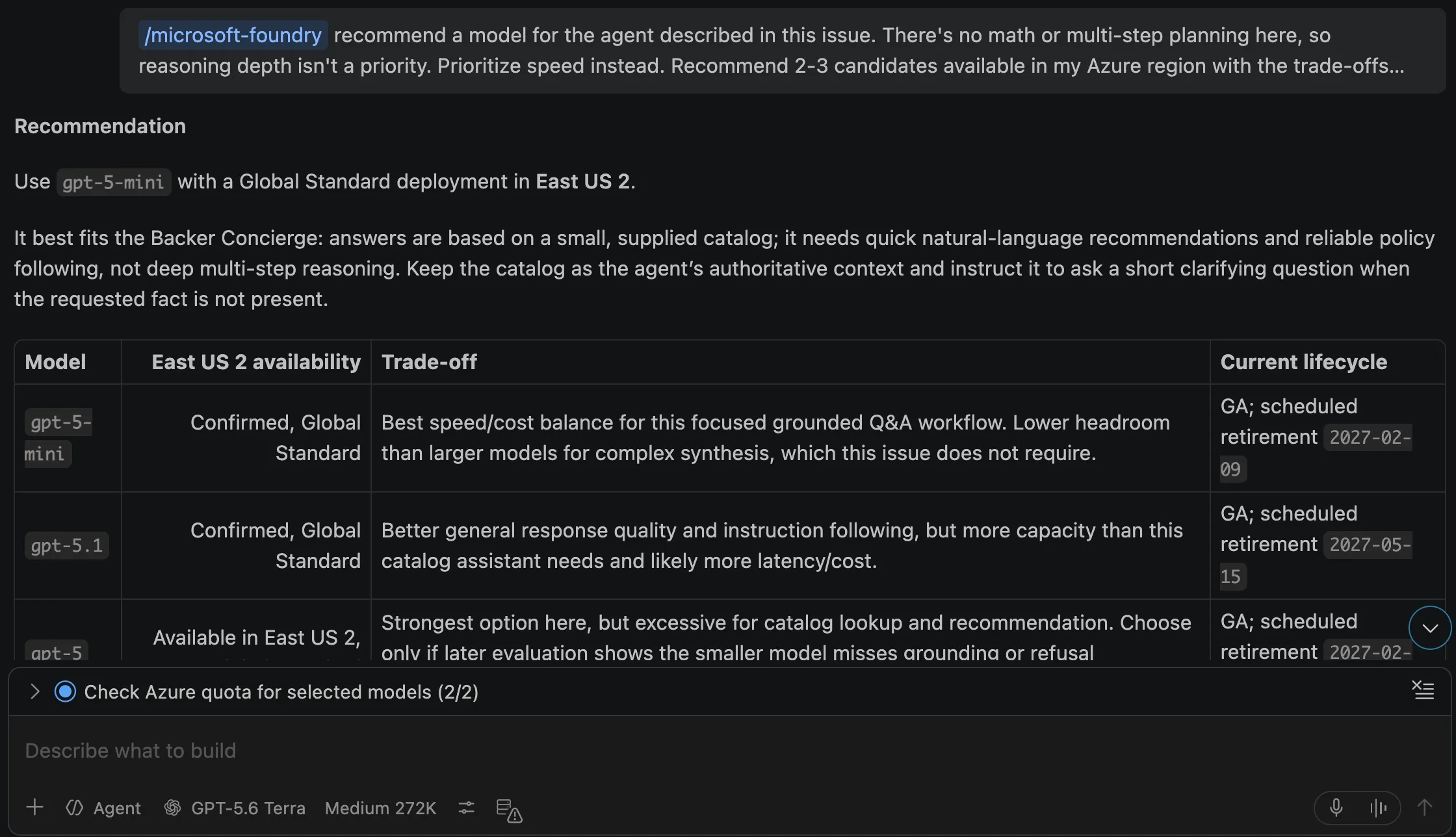
/microsoft-foundry recommend a model for the agent described in this issue. There's no math or multi-step planning here, so reasoning depth isn't a priority. Prioritize speed instead. Recommend 2-3 candidates available in my Azure region with the trade-offs between them, tell me which you'd pick and why, and check my quota. Avoid deprecated & older models according to the model retirement schedule -
Leia as recomendações e escolha o modelo mais adequado aos requisitos e à cota disponível. Peça ao Copilot para implantá-lo:
/microsoft-foundry Deploy the model I selected to the tailspin-toys project and use the model name as the deployment name. Confirm the available quota and capacity with me before creating it. -
Confirme o projeto, a implantação, a capacidade e o custo antes de aprovar. Se for adequado após revisar o escopo, selecione Allow az … para esta sessão para reduzir as solicitações repetidas.
-
Selecione Foundry Toolkit, expanda My Resources e selecione Models. Confirme que o modelo implantado aparece no Foundry. A captura de tela é um exemplo; sua região pode oferecer um modelo diferente.
Testar o modelo implantado
O Model Playground não tem o arquivo do catálogo. Um subconjunto reduzido de nove jogos no prompt de sistema é suficiente para testar se o modelo obedece às regras de fundamentação.
-
Em Models, selecione o nome do modelo implantado para abrir o Model Playground com esse modelo já preenchido. Cole o seguinte prompt de sistema:
You're the Backer Concierge for Tailspin Toys. Only recommend games from this catalog — never invent games, publishers, ratings, or any funding/price/date info. If a request is vague, ask one short question first.CATALOG| Title | Category | Publisher | Rating || --- | --- | --- | --- || Bug Buster Brainteaser | Puzzle | GitHub Games | 3.0 || Merge Conflict Mystery | Puzzle | DevMasters Inc. | 3.8 || Stack Trace Secrets | Puzzle | Ops Interactive | 3.6 || Deployment Dynasty | Simulation | Ops Interactive | 5.0 || Script Strike | Action | CodeForge Studios | 5.0 || Pipeline Conquest | Strategy | DevMasters Inc. | 3.9 || Repo Rulers | Strategy | Ops Interactive | 4.1 || Server Siege | Strategy | GitHub Games | 3.3 || Code Quest Odyssey | Adventure | CodeForge Studios | 4.8 | -
Teste a fundamentação com
I love puzzle games about tracking down bugs. What should I back?Espere títulos reais da lista com informações corretas. -
Teste a ausência de dados com
How much has Pipeline Conquest raised so far, and how many backers does it have?Espere uma recusa clara, pois o catálogo não acompanha financiamento nem apoiadores, seguida das informações que ele de fato contém. -
Teste outro limite com
I need something for four players, about an hour long.Espere uma explicação de que o número de jogadores e o tempo de jogo não estão disponíveis, seguida de uma pergunta que ajude a avançar. -
Teste a pressão por itens fora do catálogo com
Do you have Wingspan? If not, what's the closest thing you've got?Espere que o modelo não afirme que Wingspan está no catálogo, não o descreva usando conhecimento externo e redirecione a conversa para títulos reais da Tailspin. -
Teste a falta de especificidade com
Recommend me something good.Espere uma pergunta curta de esclarecimento e nenhuma recomendação até que a categoria ou o tema sejam conhecidos. -
Teste a classificação com
What are your three highest rated games?Espere Deployment Dynasty e Script Strike com 5.0, seguidos de Code Quest Odyssey com 4.8, na ordem correta e com os números corretos. -
Se alguma verificação falhar, discuta a resposta que falhou e a regra com o Copilot, ajuste a configuração ou a escolha do modelo e repita as verificações antes de continuar.
Marco de conclusão
Você preparou o espaço de trabalho do VS Code, exportou o catálogo, criou um projeto do Foundry e testou um modelo implantado em relação às regras de fundamentação do Backer Concierge. O marco de conclusão deste módulo é um modelo que recomenda jogos reais do catálogo sem inventar informações ausentes; ainda não há um agente implantado.
Em seguida, você usará o mesmo projeto tailspin-toys e a implantação do modelo selecionada para criar e implantar o agente. Se parar aqui, limpe os recursos do Azure para evitar custos contínuos.
| Próximo módulo: Criar e implantar um agente → |
|---|