Criar e implantar um agente
| ← Módulo anterior: Preparar um projeto e um modelo |
|---|
Este módulo usa o catálogo e o modelo testado de Preparar um projeto e um modelo. O Microsoft Foundry Toolkit e seu agente personalizado AIAgentExpert orientam a criação local e a implantação hospedada no VS Code.
Objetivos
- Gerar a estrutura inicial de um agente fundamentado no catálogo no espaço de trabalho existente da Tailspin Toys.
- Depurar o comportamento local com o Agent Inspector.
- Implantar no projeto existente do Foundry e verificar o agente hospedado.
Cenário
Uma recomendação confiável precisa resistir a mais de uma conversa. A Tailspin Toys precisa que o assistente mantenha os limites do catálogo quando os apoiadores fazem perguntas vagas ou insistem em detalhes de financiamento indisponíveis. Um assistente hospedado deve se comportar com a mesma confiabilidade de um testado em um ambiente privado.
Retomar o espaço de trabalho
O agente usa a implantação de modelo existente; não há um novo projeto do Foundry a criar.
-
Abra o mesmo repositório da Tailspin Toys no VS Code em
foundry-agent-vscode. Confirme quedb/catalog.jsonexiste e que o projetotailspin-toyse a implantação do modelo testado estão visíveis em Foundry Toolkit > My Resources. -
Confirme que o marco de conclusão anterior foi atingido. Se os recursos foram removidos, conclua novamente a preparação do projeto e do modelo antes de prosseguir.
-
Instale a Azure Developer CLI (
azd) se ela ainda não estiver disponível. A implantação de agentes hospedados usa essa ferramenta; escolha apenas o comando para o seu sistema operacional:Terminal window # macOS / Linuxcurl -fsSL https://aka.ms/install-azd.sh | bash# Windows (PowerShell)winget install microsoft.azd -
Faça login na assinatura usada pelo projeto existente:
Terminal window azd auth login
Os agentes hospedados e o Foundry Toolkit estão em versão prévia pública. A implantação cria recursos sujeitos a cobrança. Confirme a assinatura, as permissões, a região, a cota e o custo estimado antes de aprovar comandos.
Criar e depurar o agente
O toolkit gera a estrutura inicial do código no repositório atual e abre uma conversa especializada no Copilot Chat. O Agent Inspector torna visíveis as solicitações locais, os eventos e as chamadas de ferramentas antes da implantação.
-
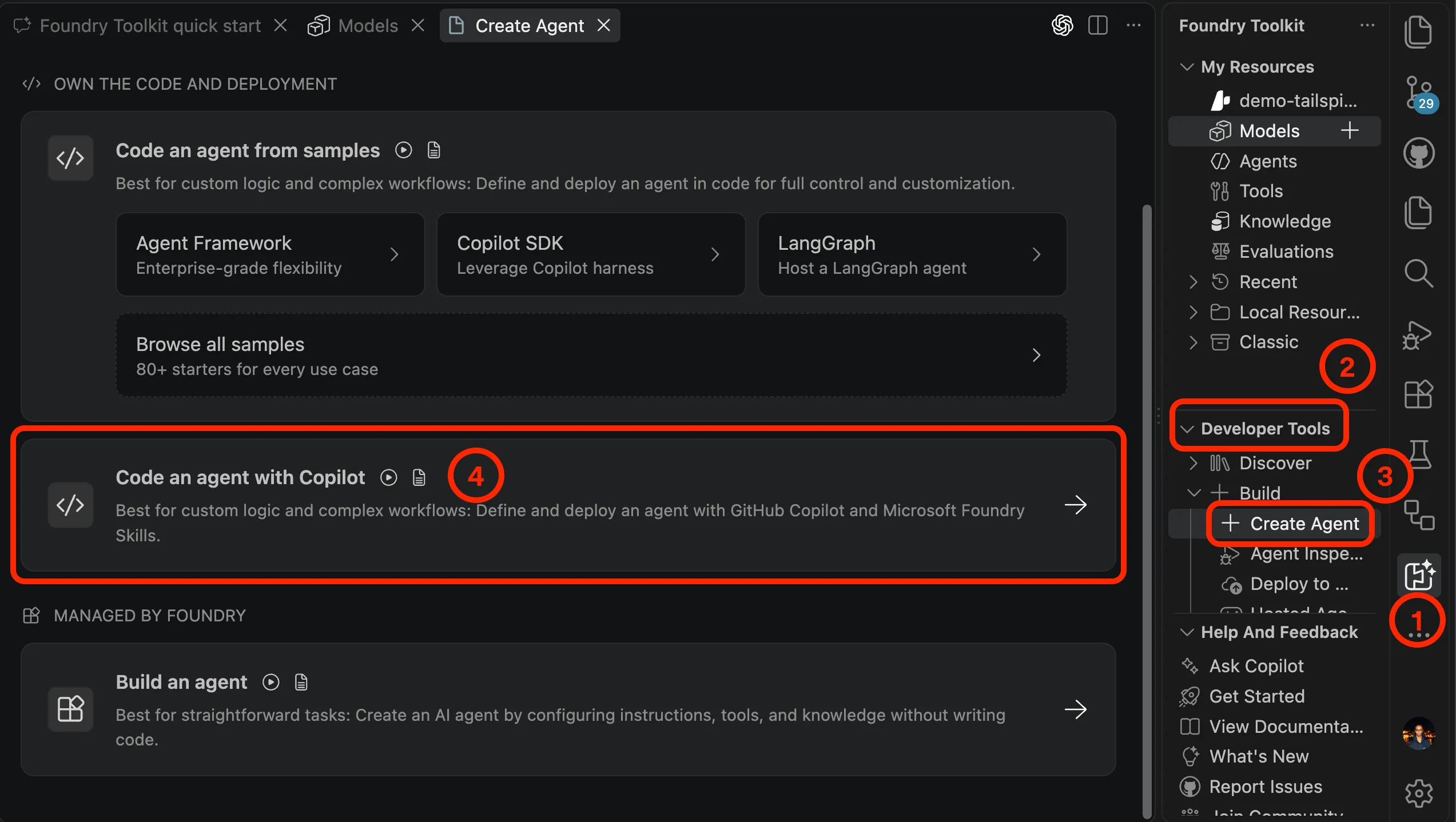
Selecione Foundry Toolkit, expanda Developer Tools, expanda + Build e selecione + Create Agent. Em Create Agent, selecione Code an agent with Copilot.
-
Na nova conversa, confirme que ela muda para AIAgentExpert. Substitua o prompt gerado pelo prompt personalizado e envie-o:
/foundrytk-quick-start Create a backer concierge AI agent called 'Backer Concierge'. The agent should use the model I deployed to answer catalog questions and recommend games grounded strictly in db/catalog.json. Review the acceptance criteria in the issue titled 'Add a Backer Concierge assistant for catalog questions' and ensure the agent meets them. Generate the code into agent/backer-concierge in the current workspace and ask me if anything is unclear. -
Revise o código gerado em
agent/backer-concierge. Confirme que o catálogo está incluído no agente a ser implantado, que os testes específicos passam e que nenhuma credencial ou arquivo de ambiente local será incluído nos commits. -
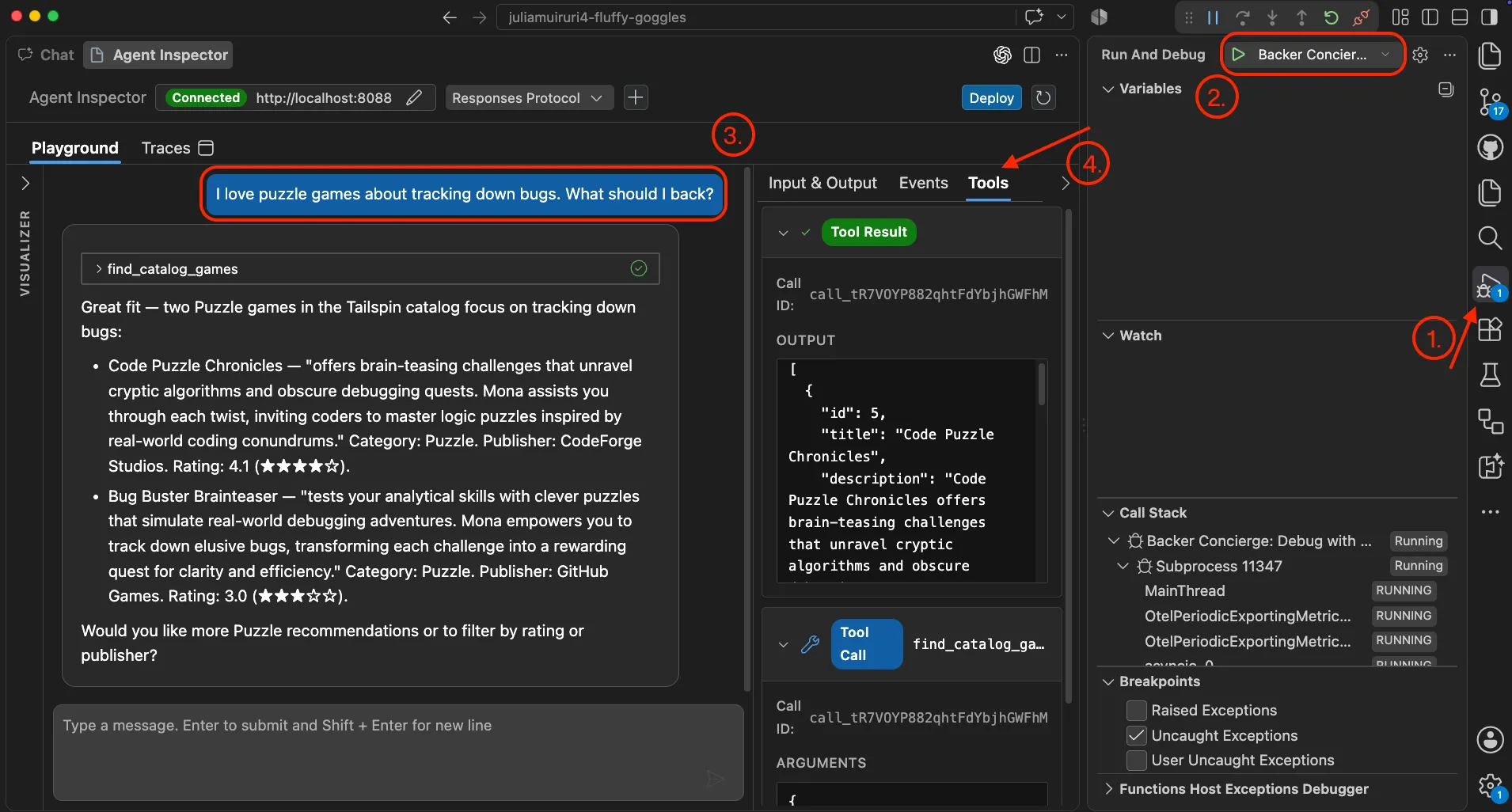
Selecione Run and Debug na barra de atividades e inicie o depurador com F5. Confirme que o Agent Inspector carrega e se conecta ao servidor do agente.
-
Reutilize os seis prompts de Testar o modelo implantado. Verifique as respostas em relação ao
db/catalog.jsoncompleto, em vez de presumir que a classificação do subconjunto de nove jogos corresponde à classificação do catálogo completo. -
Alterne entre Input & Output, Events e Tools para inspecionar os dados das solicitações e respostas, os eventos da sessão e as chamadas de ferramentas. Se o comportamento violar os critérios de aceitação, peça ao Copilot para corrigi-lo e execute novamente os testes específicos e as verificações do Inspector antes de implantar.
Implantar e testar o agente hospedado
A transferência Go production empacota o agente existente para o Foundry. Ela não transforma o futuro proxy do site em um serviço público pronto para produção.
-
Na conversa de criação de agente do Copilot Chat, selecione Go production, substitua o prompt padrão pelo seguinte e envie-o:
/foundrytk-quick-start Review this agent for deployment readiness, run its tests, then deploy it to my existing tailspin-toys Foundry project. Show me the deployment status and test the deployed agent.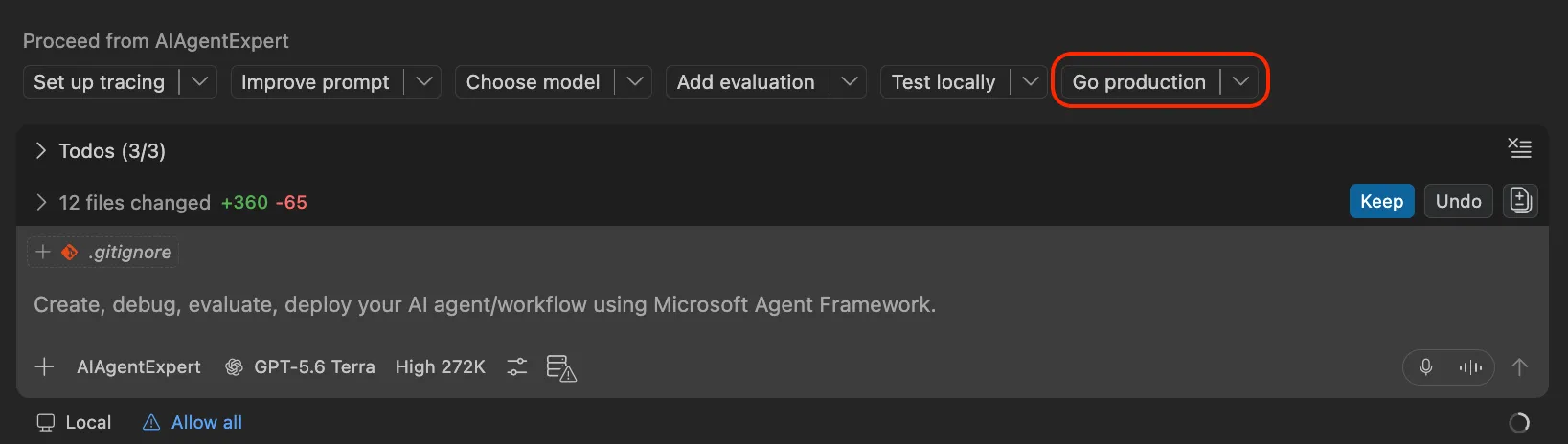
-
Revise a conversa e o terminal para conferir os parâmetros e as aprovações de comandos. Confirme que a implantação tem como destino o projeto
tailspin-toysexistente e revise os recursos sujeitos a cobrança antes de aprovar. -
Se o Copilot oferecer uma suíte de avaliação, você pode aceitá-la e executá-la como verificação adicional.
-
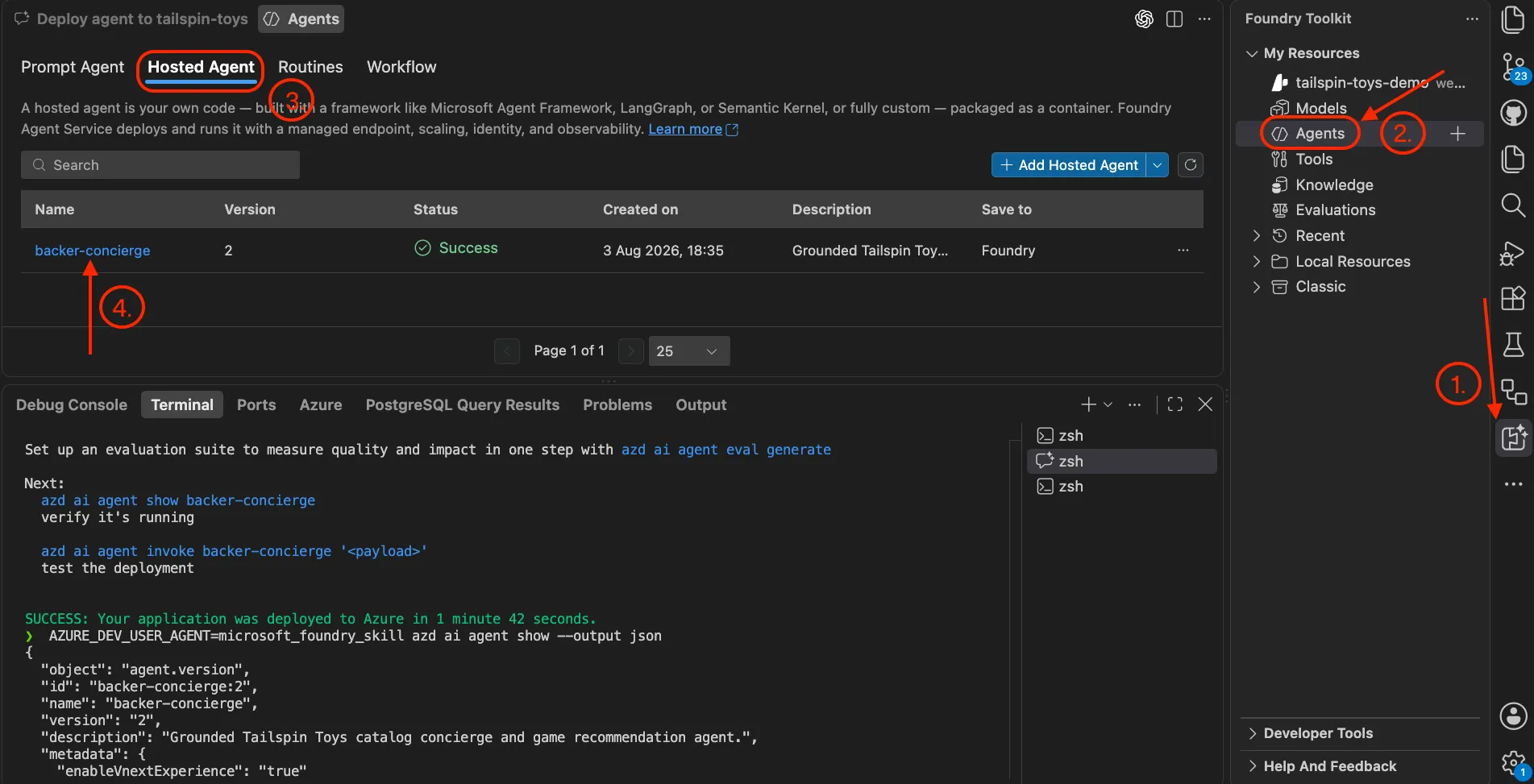
Selecione Foundry Toolkit, expanda My Resources e selecione Agents. Na guia Agents, mude para Hosted Agent.
-
Selecione o nome do agente e confirme que o status da implantação é Running. Mude para Playground e repita as verificações de fundamentação, dados ausentes, itens fora do catálogo, falta de especificidade e classificação em relação ao catálogo implantado.
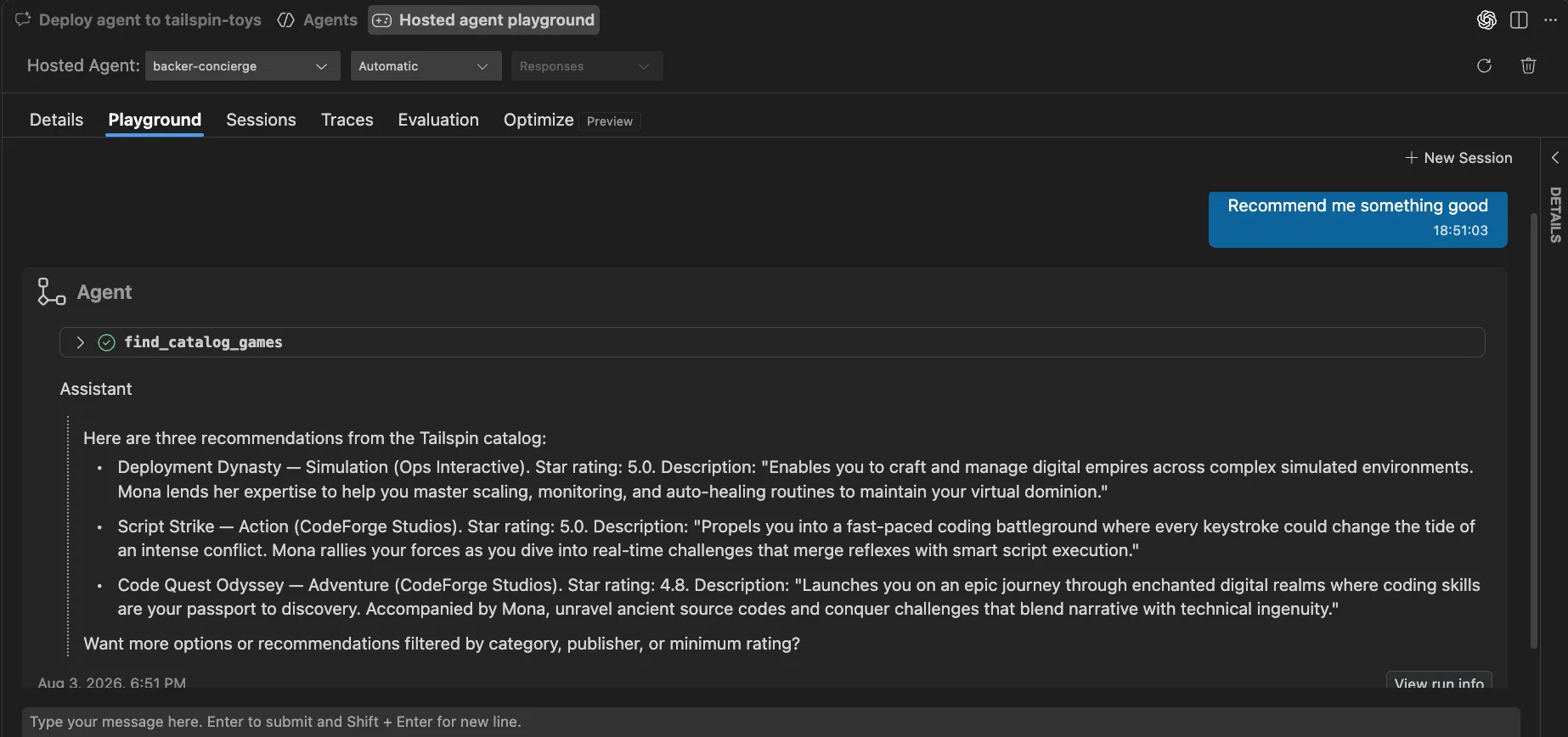
-
Se a implantação ou as respostas falharem, inspecione o status informado e os logs com o Copilot, corrija a falha no projeto existente e repita as verificações. Não prossiga com uma implantação não verificada.
Marco de conclusão
Você criou a estrutura inicial do Backer Concierge, depurou sua fundamentação no catálogo com o Agent Inspector, implantou o agente no Foundry pelo repasse Go production e testou novamente a versão hospedada no Playground. O marco de conclusão deste módulo é um agente hospedado em execução que respeita o catálogo sem inventar informações ausentes.
Em seguida, você usará o mesmo projeto tailspin-toys, a implantação do modelo e o agente hospedado para conectar o agente ao site. Se parar aqui, limpe os recursos do Azure para evitar custos contínuos.
| Próximo módulo: Conectar o agente ao site → |
|---|