Lição 3 - Orientar o Copilot com instruções personalizadas
O contexto é fundamental ao trabalhar com IA generativa. Se uma tarefa precisa ser realizada de determinada maneira ou se há informações de apoio que o Copilot deve conhecer, esse contexto precisa estar disponível. Uma das ferramentas mais eficientes para isso são os arquivos de instruções, que descrevem não apenas qual código você deseja, mas como ele deve ser estruturado. Nesta lição, você adicionará um padrão de documentação ao repositório. Você fará isso da mesma forma que realizará a maior parte do trabalho daqui em diante: começando por uma issue do backlog e permitindo que o agente faça a alteração.
Nesta lição, você vai:
- explorar como as instruções do repositório e os arquivos de instruções com escopo de caminho chegam ao agente.
- iniciar uma sessão a partir da issue de instruções no backlog.
- pedir ao agente que adicione um padrão de documentação a
.github/copilot-instructions.md. - revisar a alteração e fazer o merge dela como um pull request.
Cenário
Como toda boa equipe de desenvolvimento, a Tailspin Toys tem diretrizes e requisitos para as práticas de desenvolvimento. Entre eles estão:
- A documentação deve ser adicionada ao código na forma de comentários de documentação TSDoc.
- A formatação deve ser documentada e aplicada por meio de linting.
Com os arquivos de instruções, você garantirá que o Copilot tenha as informações certas para executar as tarefas de acordo com as práticas destacadas.
Arquivos de instruções
As instruções personalizadas permitem fornecer contexto e preferências ao Copilot para que ele compreenda melhor seu estilo de programação e seus requisitos. Esse recurso ajuda a orientar o Copilot para obter sugestões e trechos de código mais relevantes. Você pode especificar convenções de código, bibliotecas e até os tipos de comentários que deseja incluir no código. É possível criar instruções para todo o repositório ou para tipos de arquivo específicos, fornecendo contexto no nível da tarefa.
Há dois tipos de arquivos de instruções:
.github/copilot-instructions.md, um único arquivo de instruções enviado ao Copilot em todas as solicitações do repositório. Esse arquivo deve conter informações no nível do projeto, ou seja, contexto relevante para a maioria das solicitações enviadas ao Copilot pelo chat ou pela CLI. Isso pode incluir a pilha de tecnologias usada, uma visão geral do que está sendo criado, boas práticas e outras orientações globais.- Os arquivos
.github/instructions/*.instructions.mdpodem ser criados para tarefas ou tipos de arquivo específicos. Você pode usá-los para fornecer diretrizes para determinadas linguagens, como TypeScript ou Astro, ou para tarefas como criar um componente de interface ou um novo conjunto de testes de unidade.
O Copilot também oferece suporte a outros padrões para incorporar orientações por meio de AGENTS.md, CLAUDE.md e GEMINI.md, garantindo que ele sempre tenha o contexto correto.
Boas práticas para gerenciar arquivos de instruções
Uma discussão completa sobre a criação de arquivos de instruções está fora do escopo do workshop. No entanto, os exemplos fornecidos no projeto de amostra demonstram uma abordagem representativa. Em termos gerais:
- Mantenha as instruções em
copilot-instructions.mdconcentradas em orientações no nível do projeto, como uma descrição do que está sendo criado, a estrutura do projeto e os padrões globais de código. - Use arquivos
*.instructions.mdpara fornecer instruções específicas para tipos de arquivo, como testes de unidade, componentes Astro e a camada de dados, ou para tarefas específicas. - Use linguagem natural. Mantenha as orientações claras. Forneça exemplos de como o código deve e não deve ser.
Não existe uma única maneira correta de criar arquivos de instruções, assim como não existe uma única maneira correta de usar IA. Com a experimentação, você descobrirá o que funciona melhor para seu projeto.
Todo projeto que usa o GitHub Copilot deve ter uma coleção robusta de arquivos de instruções. Ao explorar os arquivos deste projeto, você perceberá que há instruções para vários tipos de arquivos de código.
Procura modelos ou um ponto de partida? Explore o awesome-copilot, um repositório repleto de arquivos de instruções, agentes personalizados e outros recursos.
Explorar os arquivos de instruções personalizadas deste projeto
Reserve um momento para ler os arquivos de instruções incluídos no repositório. Há um arquivo principal copilot-instructions.md e uma coleção de arquivos *.instructions.md para várias tarefas. Abra-os no editor ou na interface Web do GitHub.
-
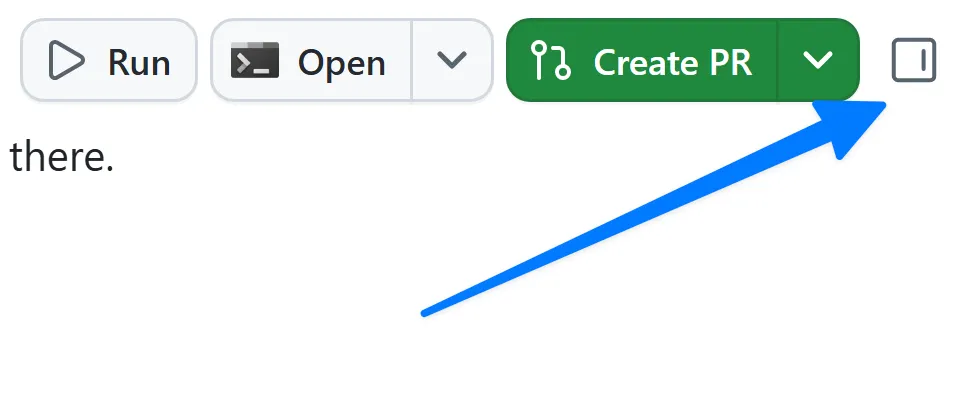
Se o painel de revisão ainda não estiver visível, abra-o selecionando Toggle review panel no canto superior direito.
-
Selecione + para adicionar um novo item ao painel de revisão.
-
Selecione File.
-
Pesquise
copilot-instructions.md. -
Selecione
copilot-instructions.mdna lista de arquivos para abri-lo. -
Explore o arquivo. Observe a breve descrição do projeto e seções como Agent notes, Code standards, Scripts e Repository Structure. Em Code standards, observe a orientação aninhada GitHub Actions Workflows. Essas instruções se aplicam a qualquer interação com o Copilot.
-
Selecione Show folder view para abrir o navegador de pastas.
-
Acesse a pasta
.github/instructionse explore os arquivos. Observe que há instruções para arquivos Astro, a camada de dados Drizzle, testes e muito mais. -
Abra
.github/instructions/unit-tests.instructions.md. Observe o campoapplyTona parte superior. Ele define um glob, relativo à raiz do repositório, que determina a quais arquivos as instruções se aplicam. Nesse caso, qualquer arquivo de teste TypeScript, por exemplo um arquivo correspondente a**/*.test.ts, será incluído. -
Observe as instruções específicas para criar testes de unidade neste projeto.
-
Por fim, abra
.github/instructions/drizzle.instructions.mde role até o final. Observe os links para outros arquivos de instruções, comounit-tests.instructions.md, e para arquivos existentes no projeto. Isso permite dividir conjuntos maiores de instruções em arquivos menores e reutilizáveis e indicar ao Copilot exemplos a serem seguidos ao gerar código. Os caminhos ali são relativos ao arquivo de instruções, e não à raiz do repositório.
A seção Code formatting requirements em copilot-instructions.md documenta os padrões de código do projeto, mas ainda não exige documentação no código. Nas próximas etapas, você adicionará regras para comentários de documentação TSDoc e cabeçalhos de comentários nos arquivos.
Começar pela issue de instruções
Na lição anterior, você iniciou uma sessão com um prompt direto. No entanto, a maior parte do trabalho começa com uma issue. Vamos criar uma nova sessão com base em uma issue criada para atualizar os arquivos de instruções e depois solicitar a atualização.
Como os arquivos de instruções têm grande impacto no código gerado pelo Copilot, é preciso garantir que eles orientem o Copilot com clareza. Permitir que o Copilot crie uma primeira versão, como você fará nesta lição, é uma ótima abordagem. Depois, revise o resultado para confirmar que as atualizações atendem aos requisitos.
-
Selecione My work na barra lateral.
-
Selecione a issue intitulada Update our repository coding standards para abri-la.
-
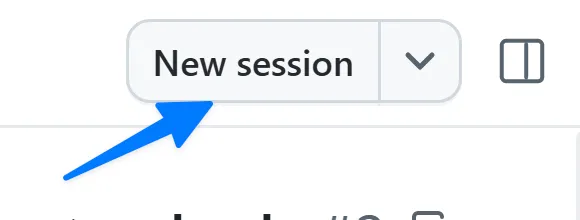
Selecione New session no canto superior direito para iniciar uma nova sessão com base na issue.
-
Use o prompt a seguir para solicitar que o Copilot atualize os arquivos de instruções de acordo com os requisitos documentados na issue:
Following this issue, make the updates to the instructions files in this project to meet the requirements documented. Don't create the PR quite yet!O Copilot fará as atualizações.
Revisar a alteração
Vamos ler as atualizações feitas pelo Copilot e também pedir um exemplo do código que ele passará a gerar com base nas instruções atualizadas.
-
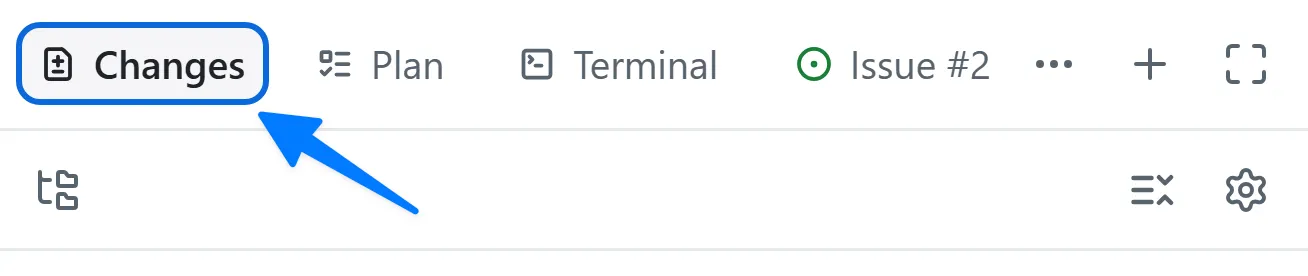
Selecione Changes no canto superior direito para abrir as alterações no código.
-
Revise o arquivo de instruções atualizado. Confirme se ele contém as diretrizes para adicionar documentação e comentários ao código.
Como a IA é probabilística, e não determinística, o texto exato pode variar.
- Use o prompt a seguir para pedir ao Copilot que crie um exemplo do código que passará a gerar:
Do not make any updates, but show me what the code would look like. Based on the new instructions, if I asked Copilot to create a new library component to return all Publishers what would that code look like?- Revise o código proposto pelo Copilot. Observe os comentários de documentação TSDoc e o comentário de cabeçalho do arquivo, exatamente como solicitado pelas instruções atualizadas.
Você atualizou os arquivos de instruções do projeto e viu o impacto que eles terão.
Abrir e fazer merge do pull request
Os arquivos de instruções se tornam ativos do repositório, portanto são compartilhados com o restante da equipe. Vamos criar um PR com esse trabalho, como faríamos com qualquer outro ativo.
- No canto superior direito, selecione Create PR.
- Se solicitado, selecione Sign in with your browser e siga as instruções para se autenticar.
- O Copilot começará a criar o PR.
Após a criação do PR, o Copilot monitorará os fluxos de trabalho do repositório que precisam ser executados. Depois de alguns instantes, o botão no canto superior direito mudará para Ready to merge, indicando que o PR está pronto para o merge.
- Selecione Ready to merge.
- Na nova caixa de diálogo, selecione Merge pull request para fazer o merge do pull request.
Depois que o padrão for integrado à branch padrão, ele fará parte do projeto para toda a equipe e para cada nova sessão. Quando você iniciar a sessão de filtragem na próxima lição a partir de uma branch padrão atualizada, o agente seguirá esse padrão automaticamente. O código TypeScript gerado incluirá comentários de documentação TSDoc sem que você precise solicitá-los, uma demonstração pequena, mas concreta, de como as instruções moldam o código gerado.
Resumo e próximos passos
Você explorou como o aplicativo obtém contexto dos arquivos de instruções e usou uma sessão para adicionar e integrar um padrão para todo o repositório. Especificamente, você:
- explorou o arquivo
copilot-instructions.mddo repositório e os arquivos*.instructions.mdcom escopo de caminho. - iniciou uma sessão a partir da issue de instruções no backlog.
- pediu ao agente que adicionasse um padrão de documentação a
.github/copilot-instructions.md. - revisou a alteração e fez o merge dela como um pull request.
Em seguida, você criará o recurso de filtragem em uma nova sessão e verá como ele adota o padrão que acabou de integrar. Continue para a Lição 4 - Criar um recurso com o Autopilot.