Lição 7 - Planejar com canvases
Até agora, você orientou agentes pelo chat. No entanto, grande parte do trabalho não acontece em uma conversa, mas em um quadro, documento ou checklist. Os canvases oferecem a você e ao agente uma superfície compartilhada exatamente para esse tipo de trabalho, dentro do aplicativo. Nesta lição, você criará um canvas simples para planejar e acompanhar o backlog no qual vem trabalhando.
Nesta lição, você vai:
- entender o que é um canvas e quando usá-lo.
- criar um canvas compartilhado de quadro Kanban para fazer a triagem do backlog.
- salvar o canvas no repositório e integrá-lo para a equipe.
- abrir o canvas em uma nova sessão e começar a trabalhar a partir dele.
Cenário
Analisar uma lista de issues pode ser uma tarefa desafiadora, mesmo nas melhores condições. As pessoas desenvolvedoras da Tailspin Toys procuram uma ferramenta que permita fazer rapidamente a triagem de issues e começar a trabalhar nelas no aplicativo Copilot.
O que é um canvas?
Um canvas é uma superfície interativa e compartilhada para um artefato de trabalho, como um plano, um quadro de triagem, um checklist de lançamento, um painel ou um documento. Embora o chat seja ótimo para descrever intenções e analisar ambiguidades, a maior parte do trabalho acontece em uma superfície. Os canvases permitem colaborar com o agente diretamente nessa superfície.
Os canvases são bidirecionais: o agente pode atualizar o canvas enquanto trabalha, e você pode editar a mesma superfície. Quando você cria um canvas, o agente o desenvolve com base no prompt e no fluxo de trabalho. Você pode pedir que ele adicione, remova ou revise recursos durante o processo. Depois de criado, o canvas é aberto no painel direito do aplicativo.
Alguns exemplos comuns incluem:
- Canvases Markdown para planejar o dia e priorizar issues e pull requests.
- Quadros Kanban agênticos nos quais pessoas e agentes adicionam cards e movem o trabalho entre colunas.
- Quadros de triagem de issues que resumem as principais issues e os temas recorrentes de um repositório.
Por que usar um canvas?
Use um canvas quando uma tarefa exigir estrutura, iteração e verificação e o chat não for suficiente. Um canvas permite:
- fundamentar o trabalho do agente em um artefato real adequado ao seu fluxo de trabalho.
- orientar ou corrigir o trabalho diretamente na superfície compartilhada e depois permitir que o agente continue a partir das suas alterações.
- acompanhar o progresso como alterações visíveis em um artefato, e não apenas como respostas no chat.
Criar um canvas para acompanhar o trabalho
Você já entregou muitos recursos: a avaliação por estrelas, o padrão de documentação e o recurso de filtragem foram integrados. No entanto, ainda há itens no backlog. Vamos criar um canvas para ajudar a fazer rapidamente a triagem do trabalho.
-
Volte ao aplicativo GitHub Copilot ou abra-o.
-
Selecione Home screen.
-
Verifique se
tailspin-toysestá selecionado como repositório. -
Na caixa de prompt, use o prompt a seguir para criar um canvas que atenda às nossas necessidades:
Create a basic Kanban board canvas that allows me to quickly triage work. Highlight the three issues which are most likely to need attention right now, with the remainder in a second section down below. The top three cards should include a description of the issue's content and a justification of why they're at the top of the list. Each issue should have a button that allows me to add it to the current context for the current session so I can get to work on it straightaway.
O Copilot começará a criar o canvas.
A criação levará alguns minutos. Como essa é uma tarefa complexa, talvez a primeira versão não atenda a todas as suas expectativas. Você pode continuar enviando prompts para criar a ferramenta ideal para suas necessidades.
Salvar o canvas e integrá-lo ao repositório
Os canvases podem se tornar ativos do repositório, assim como arquivos de instruções e skills. Vamos pedir ao Copilot que adicione o canvas ao repositório e faça o merge para que toda a equipe possa usá-lo.
-
Na mesma sessão, peça ao Copilot que salve o canvas no repositório usando o prompt a seguir:
Let's save this canvas definition to the repository so I can share it with my development team -
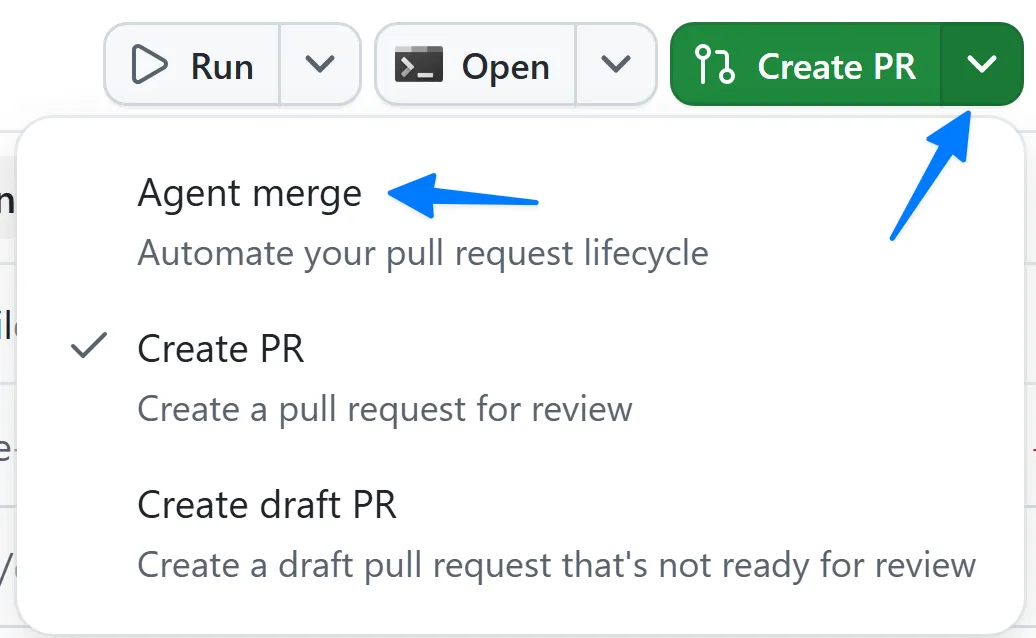
Depois que o Copilot salvar os arquivos do canvas, selecione o menu suspenso ao lado de Create PR no canto superior direito.
-
Selecione Agent merge para habilitá-lo.
-
O texto do botão mudará para Agent merge.
-
Selecione o botão Agent merge para iniciar o processo.
O aplicativo Copilot começará a criar e gerenciar o PR. Primeiro, ele explora o projeto para determinar a melhor maneira de criar um PR e depois cria o pull request.
Após alguns instantes, você verá que o Copilot voltou a trabalhar, agora analisando as condições do PR, incluindo o processo de CI que executa todos os testes do repositório. Ele informará o status das revisões deixadas por outras pessoas da equipe, das verificações que precisam ser executadas e da possibilidade de fazer o merge do PR.
-
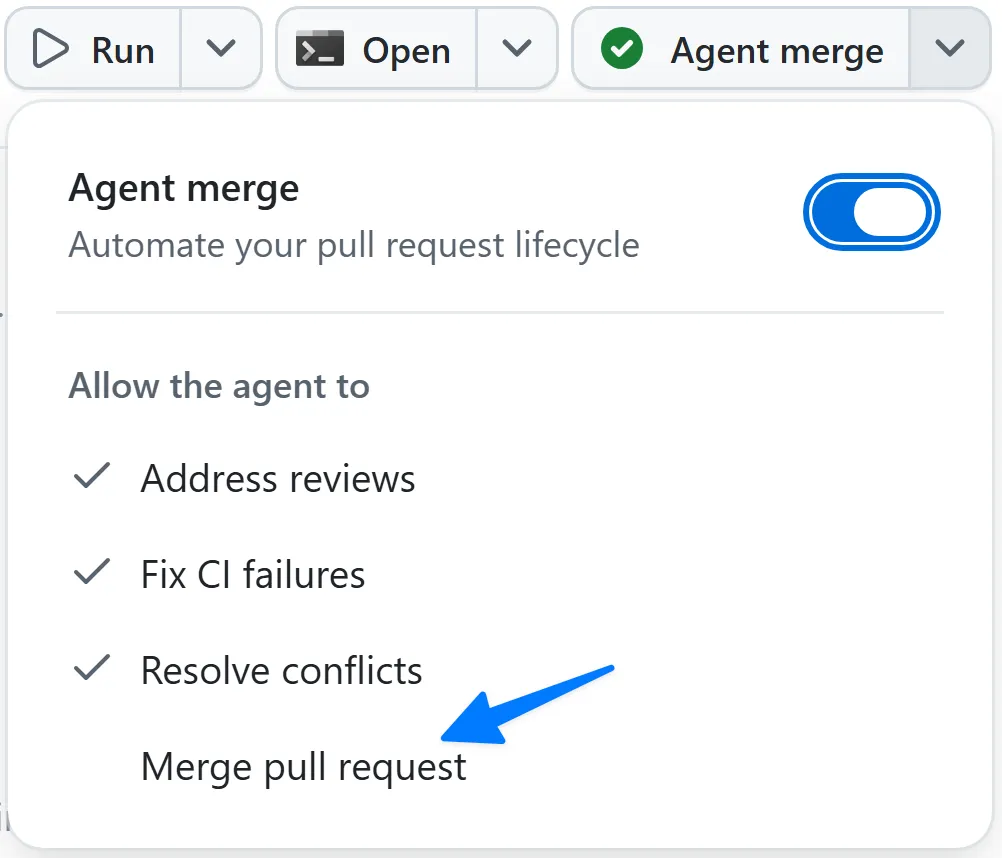
Permita que o Agent Merge faça o merge do pull request selecionando o menu suspenso ao lado de Agent merge e depois Merge pull request.
-
Aguarde até que todos os processos de CI sejam concluídos com êxito e fiquem verdes. Quando isso acontecer, o Copilot fará o merge do pull request automaticamente.
Você criou um novo canvas compartilhado para a equipe.
Trabalhar no canvas
Com o canvas criado, vamos iniciar uma nova sessão e usá-lo.
-
No aplicativo Copilot, inicie uma nova sessão selecionando New session ao lado de tailspin-toys.
-
Peça ao Copilot que abra o canvas de triagem usando o prompt a seguir:
Open the triage issues canvas -
O canvas criado será aberto nessa nova sessão.
-
Selecione Add to current context em uma das issues que mais lhe interessam.
-
O Copilot começará a trabalhar na issue.
Você usou um canvas criado por você para otimizar o processo de desenvolvimento.
Resumo e próximos passos
Você criou uma superfície compartilhada na qual você e o agente podem colaborar. Você:
- aprendeu o que são canvases e quando usá-los.
- criou com o agente um canvas compartilhado de quadro Kanban para triagem.
- salvou o canvas no repositório e fez o merge dele com o Agent Merge.
- abriu o canvas em uma nova sessão e o usou para começar a trabalhar.
Com o backlog acompanhado, é hora de revisar tudo o que você criou e decidir os próximos passos. Continue para a Lição 8 - Revisão e próximos passos.