Lição 4 - Criar um recurso com o Autopilot
Até agora, fizemos algumas pequenas atualizações no projeto. No entanto, alterações mais robustas exigem um processo mais completo. O aplicativo GitHub Copilot foi criado para trabalhar com nosso fluxo existente e ajudar a garantir que criemos as soluções certas da maneira correta. Esta é a primeira de três lições nas quais você seguirá um processo típico de desenvolvimento, começando por usar uma issue para gerar um novo recurso e uma skill de agente para executar os testes de validação e os linters.
Nesta lição, você vai:
- iniciar uma nova sessão a partir da issue de filtragem.
- usar o modo Plan para planejar o recurso e depois o Autopilot para criá-lo.
- confirmar que o código gerado segue o padrão de documentação integrado anteriormente.
- verificar o trabalho com a skill
quality-checksdo projeto.
Cenário
A página inicial lista todos os jogos, mas os visitantes não conseguem restringir a lista. A issue de filtragem solicita que eles possam filtrar jogos por categoria e distribuidora. Vamos usar o Copilot para implementar essa funcionalidade.
Contexto
Introduzir agentes de programação com IA no fluxo de desenvolvimento não muda os fundamentos. Na verdade, eles se tornam ainda mais importantes. A maioria das pessoas desenvolvedoras segue um fluxo semelhante a este:
- Abrir uma issue com os detalhes do que precisa ser feito.
- Criar um plano do que precisa ser desenvolvido.
- Criar e revisar o código.
- Executar os testes para validar o código.
- Validar manualmente a nova funcionalidade.
- Criar um pull request (PR).
- Depois que o código for revisado e o processo de integração contínua for concluído com êxito, fazer o merge do código.
Os detalhes exatos variam de acordo com sua equipe e organização, mas a maioria dos fluxos será uma variação do processo descrito acima.
Ao seguir essa abordagem padrão, você garante que o código gerado por IA atenda aos requisitos definidos e passe pelo mesmo processo de avaliação do código escrito manualmente.
Modos de sessão
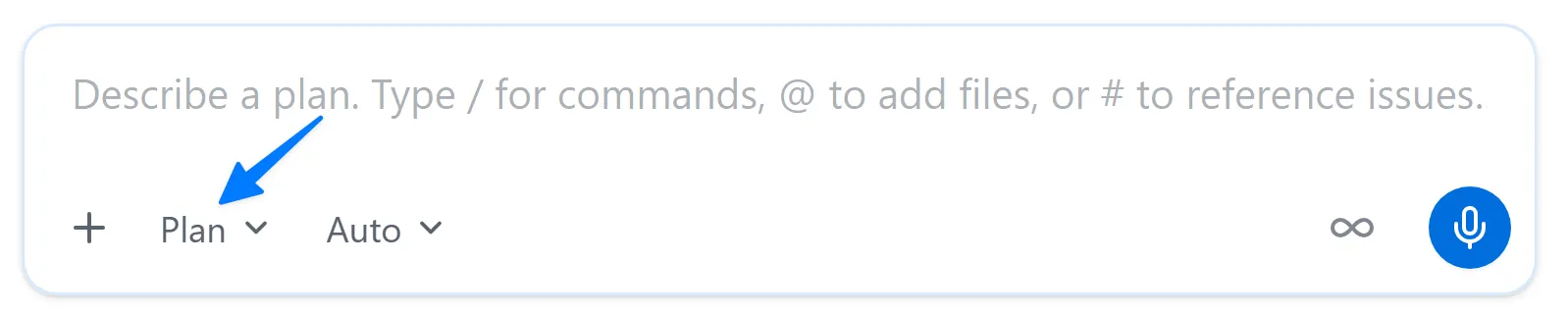
O modo de sessão controla o grau de autonomia do agente. Você pode defini-lo no menu suspenso abaixo do campo de prompt e alterá-lo a qualquer momento:
- Interactive: você e o agente trabalham em conjunto. O agente sugere alterações e aguarda sua orientação antes de prosseguir.
- Plan: o agente cria primeiro um plano. Você revisa e aprova o plano antes que o agente o execute.
- Autopilot: o agente trabalha com total autonomia, escrevendo código, executando testes e iterando sem aguardar sua orientação.
Planejar o recurso de filtragem
O melhor momento para detectar um possível problema é antes que qualquer código seja escrito, e a melhor maneira de fazer isso é planejar com antecedência. Ao planejar com o Copilot, você pedirá que ele gere um conjunto de etapas e documente a abordagem que seguirá. Em seguida, poderá revisar o plano e fazer sugestões para melhorá-lo antes de permitir que o Copilot gere o código com base nele.
Vamos abrir a issue, iniciar uma nova sessão e criar um plano alternando para o modo Plan e fazendo a solicitação.
-
Selecione My work na aba de navegação.
-
Selecione a issue intitulada Allow users to filter games by category and publisher.
-
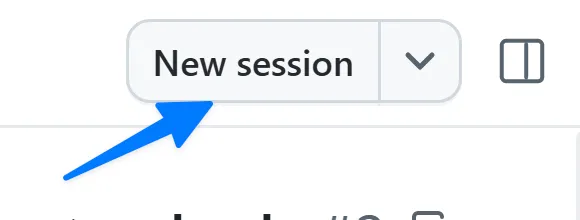
Selecione New session no canto superior direito.
-
Selecione Shift+Tab até que o modo exibido seja Plan.
-
Envie o prompt a seguir. A issue de filtragem já está no contexto da sessão porque você iniciou a partir dela:
Plan the work based on the requirements documented in the issue. Please ask any clarifying questions you might have as you build the plan. -
O agente pode fazer perguntas complementares enquanto cria o plano. Responda com base em como você criaria o recurso.
Como o Copilot é probabilístico, as perguntas complementares exatas podem variar. Na verdade, ele pode não fazer nenhuma pergunta. Isso é perfeitamente normal.
- Ao terminar, o Copilot apresentará um resumo do plano. Revise-o. Ele deve propor a criação de consultas, a adição de controles de filtro e, naturalmente, testes. Se desejar, forneça feedback para refiná-lo. O agente incorporará suas sugestões em uma nova versão.
Criar com o Autopilot
Com o plano pronto, vamos permitir que o Copilot crie a implementação.
- Na lista de opções da caixa de diálogo Plan summary, selecione a opção mais próxima de Approve and implement with autopilot.
O Copilot começará a trabalhar na implementação.
Se o Copilot não começar a criar automaticamente o código necessário, você poderá solicitar isso com um prompt como “Go ahead and start building out the plan!”.
A criação das atualizações necessárias levará vários minutos. O agente edita e cria arquivos, escreve e executa testes e faz iterações. Este é um bom momento para refletir sobre o que você explorou até agora ou fazer uma pausa.
Revisar as alterações
Todo código gerado por IA precisa ser revisado antes do merge. Vamos revisar o código e executar o site para confirmar que tudo está correto.
-
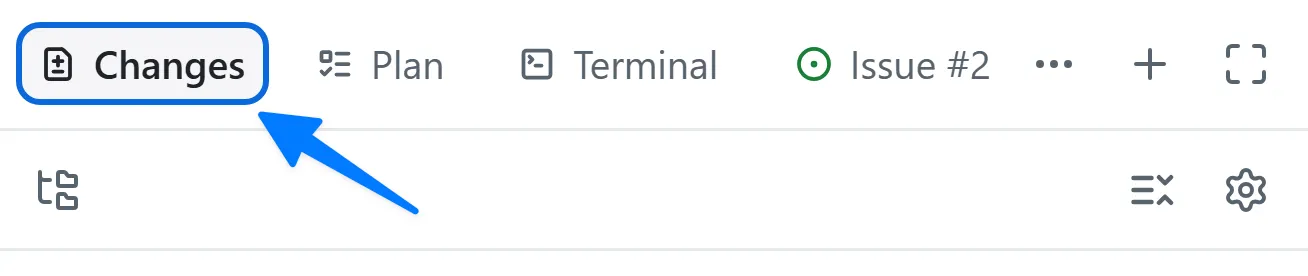
Selecione Changes no canto superior direito para abrir as alterações no código.
-
Revise as alterações. Você deverá ver novos arquivos TypeScript e Astro, além de arquivos de teste. Observe que as novas funções auxiliares incluem comentários de documentação TSDoc e um comentário de cabeçalho do arquivo. O padrão de documentação integrado na Lição 3 foi aplicado automaticamente, sem que você precisasse solicitá-lo.
-
No painel de revisão à direita do aplicativo Copilot, selecione Terminal. Se não houver um botão Terminal, selecione + (identificado como Open in panel) e depois selecione Terminal.
-
Digite o comando a seguir na janela do terminal para iniciar o servidor de desenvolvimento do aplicativo Web:
Terminal window npm run dev -
Quando o servidor iniciar, o que levará apenas alguns instantes, abra uma janela do navegador.
-
Acesse http://localhost:4321.
-
Agora você deve ver filtros disponíveis na página inicial.
-
Se algo não estiver correto, peça ao Copilot que faça as atualizações.
-
Quando estiver tudo certo, volte à janela do terminal.
-
Selecione Ctrl+C para interromper o servidor de desenvolvimento.
Verificar o trabalho com a skill quality-checks
Você poderia apenas examinar o diff e considerar o trabalho concluído, mas a equipe definiu um padrão de qualidade e uma maneira repetível de verificá-lo.
As skills de agente permitem fornecer ao Copilot orientações sobre como executar tarefas repetíveis, como executar testes, gerar builds ou criar pull requests. Uma skill é uma pasta de instruções, scripts e recursos que o agente pode carregar sob demanda. Agent Skills é um padrão aberto usado por vários agentes. Por isso, a mesma skill funciona no Copilot Chat em modo de agente, no agente de nuvem do Copilot, no Copilot CLI e no aplicativo GitHub Copilot.
As skills ficam na pasta .github/skills de um projeto ou globalmente em ~/.copilot/skills. Cada skill é uma pasta que contém um arquivo SKILL.md com frontmatter YAML, formado por name e description, seguido pelas instruções em Markdown:
---name: quality-checksdescription: Run the project's test suites and linter to verify code changes are ready to commit, push, or merge.---As skills também podem incluir subpastas com scripts, ativos e materiais de referência. A estrutura completa é descrita na especificação de skills de agente.
As skills são carregadas dinamicamente. O agente decide qual skill se aplica com base no campo description. Uma descrição clara e específica para o cenário é o que diferencia uma skill usada de uma ignorada.
Explorar a skill quality-checks
Vamos explorar a skill para entender o que ela faz.
-
Se o painel de revisão ainda não estiver visível, abra-o selecionando Toggle review panel no canto superior direito.
-
Selecione + para adicionar um novo item ao painel de revisão.
-
Selecione File.
-
Pesquise
SKILL.md. -
Selecione
SKILL.md .github/skills/quality-checksna lista de arquivos para abri-lo. -
Observe
nameedescription. A descrição informa ao agente quando usar a skill: sempre que alterações no código precisarem ser testadas, verificadas por lint ou validadas antes de um commit, push ou merge. -
Leia a skill. Observe que ela documenta qual script executa cada conjunto, como testes de unidade, testes de ponta a ponta do Playwright e ESLint, em que ordem e como depurar falhas comuns. Assim, o agente executa as verificações da maneira definida pela equipe, em vez de tentar adivinhar.
Executar as verificações
Na mesma sessão de filtragem, peça ao agente que verifique o trabalho. Você não precisará nomear a skill, pois o agente a associará à sua solicitação.
- Volte ao aplicativo Copilot.
- Chame diretamente a skill usando o comando de barra
/quality-checkse selecione Enter. - Seguindo a skill, o agente executa os testes de unidade, o linter e os testes de ponta a ponta e relata os resultados. Se algo falhar, peça que ele corrija o problema e execute novamente as verificações até que tudo passe.
- Mantenha esta sessão aberta. Na próxima lição, você adicionará o servidor MCP do Playwright e o usará para ver o recurso de filtragem funcionando em um navegador real.
Resumo e próximos passos
Você criou um recurso real de ponta a ponta e o verificou de acordo com o padrão da equipe. Especificamente, você:
- iniciou uma nova sessão a partir da issue de filtragem em um projeto atualizado.
- usou o modo Plan para planejar o recurso e o Autopilot para criá-lo.
- confirmou que o código auxiliar gerado seguiu o padrão de documentação integrado na Lição 3.
- verificou o trabalho com a skill
quality-checks.
Em seguida, você conectará o servidor MCP do Playwright e pedirá ao agente que explore o recurso de filtragem em um navegador real. Continue para a Lição 5 - Testar com o servidor MCP do Playwright.