레슨 2 - 별점 추가로 작은 성과 얻기
이전 레슨에서는 워크스페이스를 살펴보고 빠른 채팅을 사용했습니다. 이제 에이전트 세션을 시작하고 프로젝트를 처음으로 변경합니다. 변경 범위는 작게 유지합니다. 게임 데이터에는 이미 별점이 있지만 홈페이지의 게임 카드에는 아직 표시되지 않습니다. 에이전트에게 별점을 표시하도록 요청하고, 변경 내용을 검토하고, 첫 번째 끌어오기 요청으로 병합합니다.
이 레슨에서는 다음 작업을 수행합니다.
- 에이전트 세션을 시작하고 세션의 구조를 알아봅니다.
- 에이전트에게 프로젝트를 작고 구체적으로 변경하도록 요청합니다.
- 워크스페이스의 diff 보기에서 변경 내용을 검토합니다.
- 앱을 로컬에서 실행하여 브라우저에서 변경 내용을 확인합니다.
- 첫 번째 끌어오기 요청을 열고 병합합니다.
시나리오
Tailspin Toys의 각 게임에는 별점이 있을 수 있으며, 별점은 이미 게임 세부 정보 페이지에 표시됩니다. 하지만 홈페이지의 게임 카드에는 제목, 카테고리, 퍼블리셔, 설명만 표시됩니다. 첫 세션 연습으로 에이전트에게 각 카드에 기존 별점을 표시하도록 요청합니다. 첫 번째 세션에 적합한 작고 독립적인 변경입니다.
세션 구조
세션은 격리된 자체 워크스페이스에서 실행되는 에이전트와의 대화입니다. 모든 세션에는 전용 git 작업 트리와 브랜치가 제공됩니다. 따라서 변경 내용이 충돌하지 않게 한 세션에서는 기능을 추가하고 다른 세션에서는 버그를 수정하는 등 여러 세션을 동시에 실행할 수 있습니다. 세션은 사이드바에서 리포지토리별로 그룹화되며, 원하는 세션을 선택하여 전환할 수 있습니다.
세션 안에는 에이전트와의 대화, 에이전트가 파일을 탐색하고 편집할 때의 도구 활동, diff와 함께 표시되는 변경된 파일 목록이 있습니다.
세션을 시작하고 변경 요청하기
새 세션을 시작하여 프로젝트를 탐색하고 기능을 구현합니다. 이전 레슨에서 GitHub 리포지토리의 프로젝트를 추가했습니다. 해당 리포지토리에 새 세션을 만들고 변경을 요청합니다.
-
GitHub Copilot app으로 돌아가거나 앱을 엽니다.
-
Projects 옆의 **+**를 선택합니다.
-
리포지토리로
tailspin-toys를 선택합니다. -
프롬프트 상자 아래에서 new working tree와 Interactive 모드를 선택합니다. 다음 프롬프트로 변경을 요청합니다.
Show each game's starRating out of 5 in the game cards on the list page. If the rating is null, show "No rating yet". Keep the card layout as it is, add tests, and run the relevant checks. -
Enter를 눌러 Copilot에 프롬프트를 보냅니다.
Copilot app은 먼저 프로젝트의 격리된 복사본인 새 작업 트리를 만들고 작업을 시작합니다. 그런 다음 프로젝트를 탐색하고 새 기능을 추가하기 위해 업데이트해야 할 파일을 찾은 후 필요한 코드를 만듭니다. 이제 Copilot app으로 새 기능을 추가했습니다.
diff 검토
AI가 생성한 모든 변경 내용은 작더라도 병합하기 전에 검토해야 합니다. Copilot app에서 바로 변경 내용을 살펴봅니다.
-
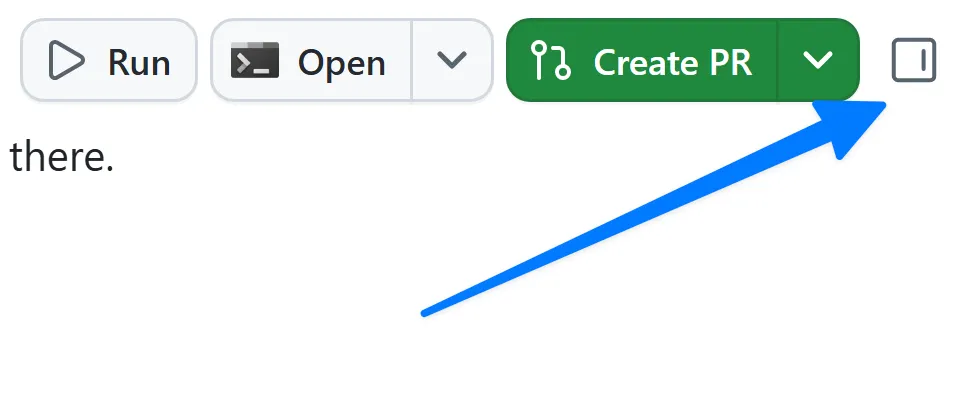
앱 오른쪽 위에서 Toggle review panel을 선택합니다. Copilot이 적용한 보류 중인 모든 변경 내용을 보여 주는 diff 화면이 열립니다.
-
게임 세부 정보를 표시하는 핵심 파일인
GameCard.astro에 코드가 추가된 것을 확인합니다. 다음 코드와 비슷해야 합니다. 별점이 있으면 표시하고starRating이null이면 “No rating yet”으로 대체하는 작은 블록입니다.{game.starRating !== null ? (<span class="text-xs font-medium px-2.5 py-0.5 rounded bg-amber-900/60 text-amber-300" data-testid="game-rating">★ {game.starRating} / 5</span>) : (<span class="text-xs font-medium text-slate-500" data-testid="game-rating-empty">No rating yet</span>)}
모든 생성형 AI 도구와 마찬가지로 Copilot은 결정론적이 아니라 확률적으로 작동하므로 정확한 코드는 위 예제와 다를 수 있지만 대체로 비슷해야 합니다.
변경 내용 확인
브라우저를 열기 전에 에이전트의 자동 검사 결과를 검토합니다. 숫자 starRating과 null 대체 표시를 테스트하는지 확인합니다. 누락된 필수 조건이나 건너뛴 검사는 통과가 아닙니다. 설치 요청이 있으면 검토한 후 승인합니다.
물론 코드만 읽고 작동한다고 가정해서는 안 됩니다. 업데이트된 UI를 살펴볼 수 있도록 Copilot에 웹사이트를 열어 달라고 요청합니다. 웹사이트를 시작하고 브라우저 캔버스에서 열도록 하면 됩니다.
캔버스는 Copilot app 안에서 바로 사용할 수 있는 대화형 위젯입니다. 이후 사용자 지정 캔버스를 살펴보고 직접 만들어 보겠지만, 지금은 기본 제공 브라우저 캔버스를 사용합니다.
-
다음 프롬프트로 Copilot에 앱을 시작하고 브라우저 캔버스에서 페이지를 열도록 요청합니다.
Start the app and open it in the browser canvas. -
잠시 후 앱이 시작되고 Copilot app 안에 브라우저 창이 열립니다.
-
별점이 있는 게임 카드에 5점 만점의 값이 표시되는지 확인합니다.
-
완료하면 다음 프롬프트로 이 세션에서 시작한 개발 서버를 중지하도록 Copilot에 요청합니다.
Stop the dev server and close the browser canvas.
첫 번째 끌어오기 요청 열기 및 병합
이제 기능을 만들었습니다. 새 코드를 기존 코드베이스에 병합할 끌어오기 요청(PR)을 만듭니다.
- 오른쪽 위의 Create PR을 선택합니다.
- 메시지가 표시되면 Sign in with your browser를 선택하고 안내에 따라 인증합니다.
- Copilot이 PR을 만들기 시작합니다.
- 채팅 바로 위의 PR 버블을 선택하여 검토 창에서 PR을 열고 끌어오기 요청을 확인합니다. 필요에 따라 여기에서 PR을 검토할 수 있습니다.
- 준비가 되면 Ready to merge를 선택합니다.
- 새 대화 상자에서 Merge pull request를 선택하여 끌어오기 요청을 병합합니다.
요약 및 다음 단계
첫 번째 에이전트 세션을 시작하고 첫 번째 변경을 제공했습니다. 구체적으로 다음 작업을 수행했습니다.
- 에이전트 세션을 시작하고 세션의 구조를 알아봤습니다.
- 에이전트에게 게임 카드를 작고 구체적으로 변경하도록 지시했습니다.
- 워크스페이스의 diff 보기에서 변경 내용을 검토했습니다.
- 앱을 로컬에서 실행하여 브라우저에서 별점을 확인했습니다.
- PR 1을 만들고 검사를 검토한 다음 명시적으로 병합했습니다.
다음으로 필터링 이슈에서 시작하여 Plan 및 Autopilot 모드로 더 큰 기능을 구축합니다.