연습 0: 사전 준비
VS Code 연습을 시작하기 전에 필요한 사항을 준비합니다. Tailspin Toys 리포지토리의 복사본을 만들고 Codespace를 시작한 뒤 편집기에서 GitHub Copilot Chat이 작동하는지 확인합니다.
실습용 리포지토리 설정하기
코드를 작성할 리포지토리 복사본을 만들기 위해 템플릿을 사용합니다. 새 리포지토리에는 실습에 필요한 모든 파일이 포함됩니다.
-
새 브라우저 창에서 Tailspin Toys 템플릿으로 이동합니다.
-
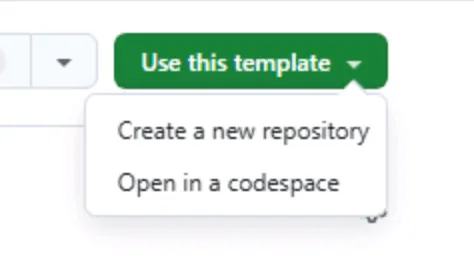
실습 리포지토리 페이지에서 Use this template을 선택한 다음 Create a new repository를 선택하여 리포지토리 복사본을 만듭니다.
-
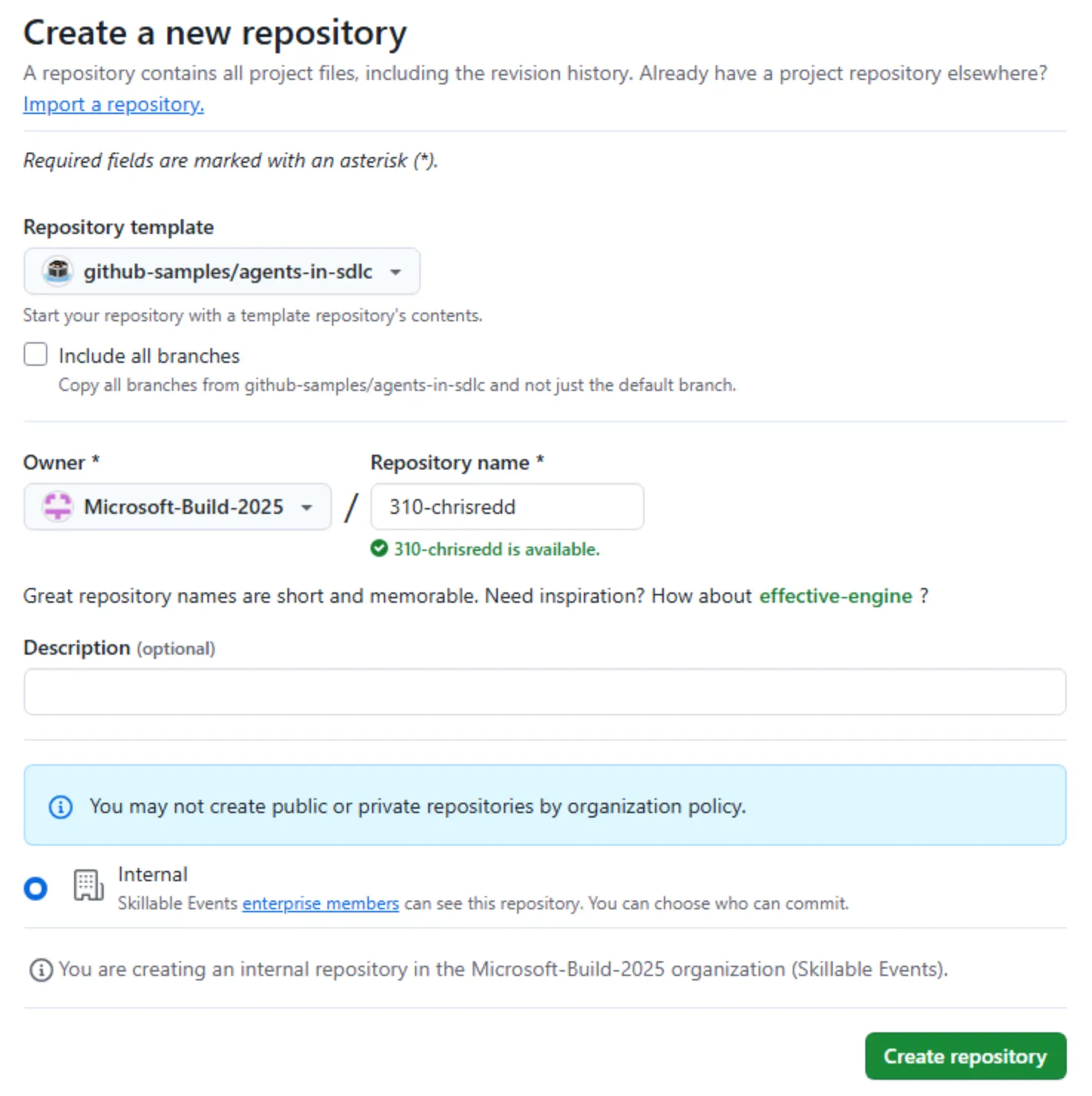
GitHub 또는 Microsoft가 진행하는 행사에서 워크숍을 수행하는 경우 멘토의 안내를 따릅니다. 그렇지 않다면 GitHub Copilot을 사용할 수 있는 조직에 새 리포지토리를 만듭니다.
-
나중에 참조할 수 있도록 생성한 리포지토리 경로(organization-or-user-name/repository-name)를 기록해 둡니다.
백로그 준비 완료
템플릿에서 리포지토리를 만들면 GitHub 이슈 백로그가 자동으로 생성됩니다. 워크숍 전체에서 해당 이슈를 사용하므로 직접 등록할 필요가 없습니다.
Codespace 만들기
이제 Codespace에서 실습을 진행합니다.
GitHub Codespaces는 브라우저에서 코드를 작성하고 실행하고 디버그할 수 있는 클라우드 기반 개발 환경입니다. 여러 프로그래밍 언어, 확장, 도구를 지원하는 완전한 기능의 IDE를 제공합니다.
-
방금 만든 리포지토리로 이동합니다.
-
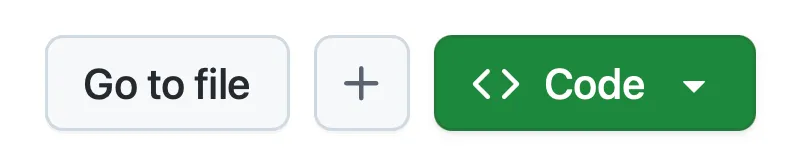
녹색 Code 버튼을 선택합니다.
-
Codespaces 탭을 선택하고 + 버튼을 선택해 새 Codespace를 만듭니다.
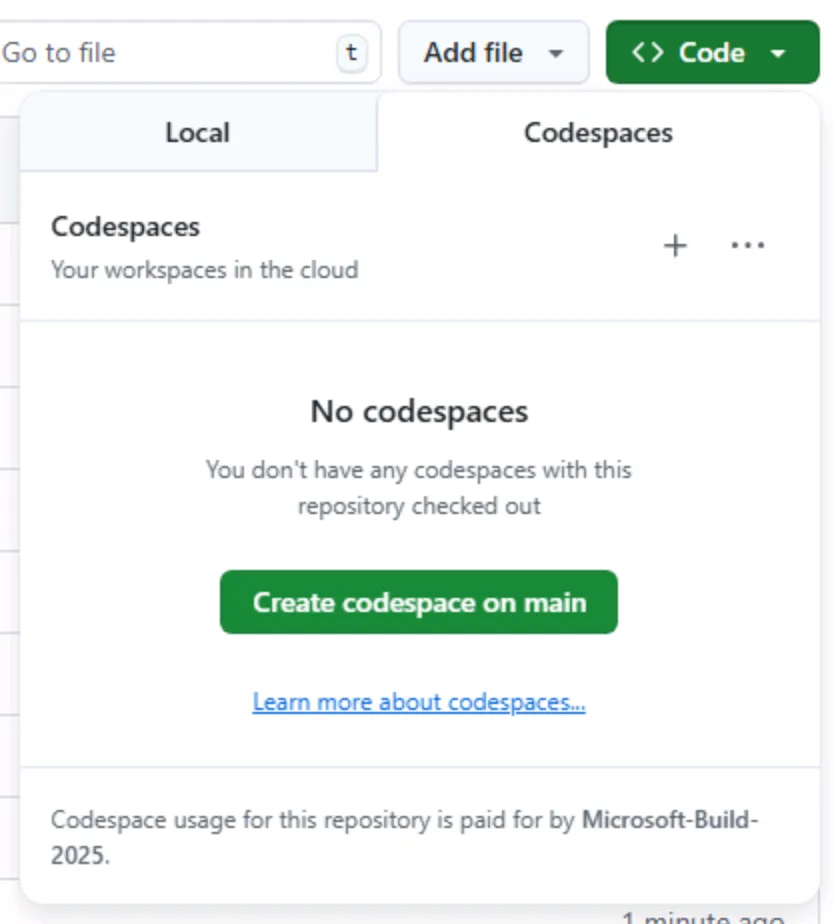
Codespace를 만드는 데 몇 분 정도 걸릴 수 있지만 모든 서비스를 수동으로 설치하는 것보다 훨씬 빠릅니다. 기다리는 동안 GitHub Copilot의 다른 기능을 살펴볼 수 있으며, 다음 단계에서 이어서 알아봅니다.
이후 연습에서 Codespace를 다시 사용합니다. 지금은 브라우저 탭에서 열린 상태로 둡니다.
이 워크숍은 Codespace 또는 로컬 dev container에서 실행하도록 구성되어 있습니다. 두 환경 모두 원활하게 진행하는 데 필요한 사전 준비 항목을 제공합니다. 로컬에서 실행하려면 복제한 리포지토리를 VS Code에서 열고 메시지가 표시되면 Reopen in Container를 선택합니다. VS Code가 Codespace와 동일한 dev container를 빌드합니다.
GitHub Copilot Chat 및 에이전트 모드 사용하기
GitHub Copilot Chat 에이전트 모드를 사용하려면 IDE에 GitHub Copilot Chat 확장이 설치되어 있어야 합니다. GitHub Codespace를 사용한다면 일반적으로 이미 설치되어 있습니다.
GitHub Copilot Chat 확장이 설치되어 있지 않다면 Visual Studio Code Marketplace에서 설치합니다. 또는 Visual Studio Code에서 Extensions 보기를 열고 GitHub Copilot Chat을 검색한 다음 Install을 선택합니다.
확장을 설치한 뒤 GitHub 계정으로 인증해야 할 수 있습니다.
-
Codespace로 돌아갑니다.
-
편집기 오른쪽에 Copilot Chat이 보이지 않으면 Codespace 위쪽의 Copilot Chat 아이콘을 선택합니다.
-
Copilot Chat 창에서
Hello world와 같은 메시지를 입력하고 Enter를 누릅니다. 그러면 Copilot Chat이 활성화됩니다. -
인증되지 않았다면 GitHub 계정으로 로그인하라는 메시지가 표시됩니다. 안내에 따라 인증합니다.
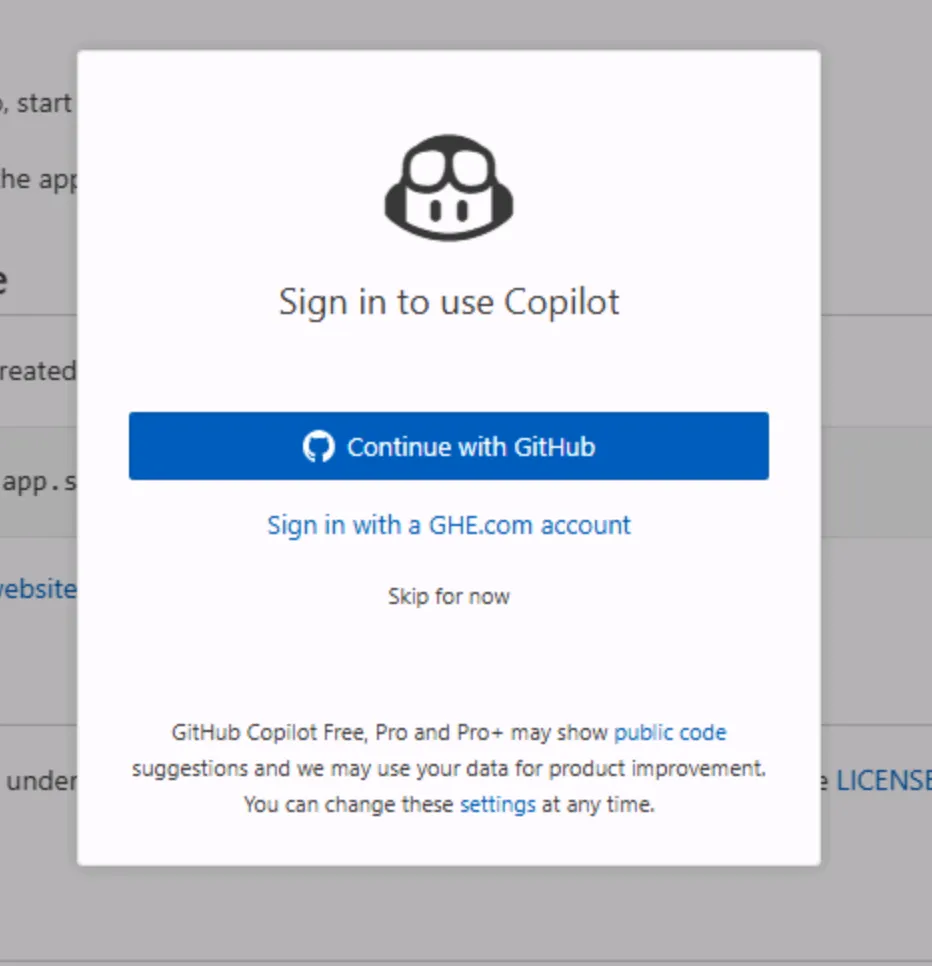
-
인증이 완료되면 Copilot Chat 창이 표시됩니다.
요약
실습용 리포지토리의 복사본을 만들고 코드를 작성할 Codespace를 준비하기 시작했습니다.
다음 단계
Copilot을 사용해 프로젝트의 규칙을 알려 주는 연습 1 - 사용자 지정 지침을 진행합니다.