연습 4 - 사용자 지정 에이전트
사용자 지정 에이전트란?
GitHub Copilot의 사용자 지정 에이전트는 개발 워크플로의 특정 작업이나 영역에 맞춘 전문 AI 도우미를 만들 수 있게 합니다. 리포지토리의 .github/agents 폴더에 Markdown 파일로 에이전트를 정의하면 Copilot이 특정 작업을 더 효과적으로 수행하도록 집중된 지침, 모범 사례, 코딩 패턴, 도메인 지식을 제공할 수 있습니다. 팀은 접근성 규정을 적용하는 에이전트, WCAG를 따르는 에이전트, 보안 코딩 관행을 적용하는 에이전트, 일관된 테스트 패턴을 유지하는 에이전트처럼 전문 지식을 재사용 가능한 에이전트로 정리할 수 있습니다.
사용자 지정 에이전트는 프로젝트의 .github/agents 폴더 또는 전역 ~/.copilot/agents 폴더에 Markdown 파일로 정의합니다. 각 파일에는 최소한 name과 description이 포함된 YAML frontmatter가 있고, 그 뒤에 에이전트의 동작 방식, 전문 지식, 지침을 정의하는 Markdown 프롬프트가 이어집니다.
사용자 지정 에이전트와 에이전트 스킬 비교
사용자 지정 에이전트와 에이전트 스킬은 일부 역할이 겹칩니다. 둘 다 주로 Markdown 파일로 정의하며 AI에 작업 수행 방법을 알려 줍니다. 간단하게 구분하면 사용자 지정 에이전트는 작업자이고 스킬은 도구입니다.
사용자 지정 에이전트에는 자체 컨텍스트 창이 있으며 작업을 수행할 때 스킬이나 다른 에이전트를 조율할 수 있습니다. 이 실습의 접근성 사용자 지정 에이전트는 접근성 지침에 따라 사이트를 검토하고 업데이트합니다. 작업의 일부로 풀 리퀘스트 워크플로 스킬이나 테스트를 실행하고 관리하는 스킬을 호출할 수 있습니다.
사용자 지정 에이전트를 작성하는 한 가지 정답은 없습니다. AI를 사용하는 다른 작업과 마찬가지로 환경과 시나리오에 맞게 테스트하고 반복 개선합니다.
시나리오
Tailspin Toys는 시각 능력이나 선호도에 관계없이 모든 사용자가 크라우드 펀딩 플랫폼을 이용할 수 있도록 노력하고 있습니다. 최근 사용자 의견에 따르면 텍스트와 배경 색상의 대비가 충분하지 않아 일부 사용자가 현재 어두운 테마를 읽기 어렵다고 합니다. 이에 디자인 팀은 사용자가 켜고 끌 수 있는 고대비 모드를 구현해 달라고 요청했습니다.
접근성은 중요하므로 이 기능을 가능한 한 빨리 구현하려고 합니다. 사용자 지정 에이전트를 사용해 기능을 생성합니다.
이 연습에서는 다음을 수행합니다.
- 기존 접근성 사용자 지정 에이전트를 검토합니다.
- Copilot Chat에서 접근성 에이전트를 사용해 고대비 모드를 구현합니다.
접근성 사용자 지정 에이전트 검토하기
접근성 작업을 위한 사용자 지정 에이전트가 이미 준비되어 있습니다. 내용을 검토하여 Copilot을 어떻게 안내하는지 확인합니다.
Codespace로 돌아가 터미널을 열고 main에서 접근성 작업을 위한 새 브랜치를 만듭니다. 필터링 PR은 연습 3에서 별도로 관리합니다.
git checkout maingit pullgit checkout -b accessibility-vscode.github/agents/accessibility.md를 엽니다.name및description필드가 있는 YAML frontmatter를 확인합니다.
사용자 지정 에이전트에는 name 및 description frontmatter가 필요합니다.
- 이어지는 섹션을 살펴보고 다음 내용을 확인합니다.
- 접근성 있는 웹사이트를 위한 코드 생성 시 핵심 책임
- 접근성 모범 사례
- HTML, CSS, JavaScript 코드 예제
- 흔히 발생하는 문제와 실수
Copilot Chat에서 사용자 지정 에이전트 사용하기
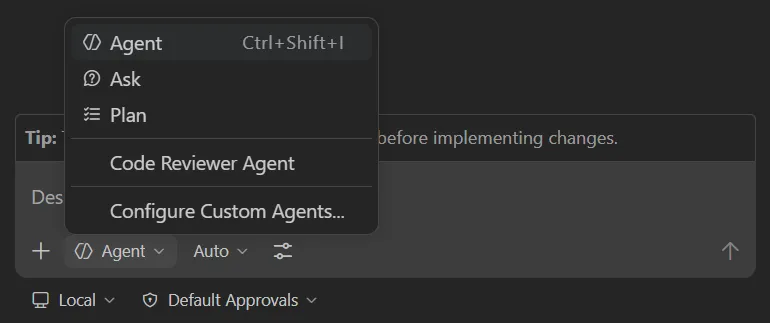
VS Code의 Copilot Chat 보기 하단에 있는 에이전트 드롭다운에는 .github/agents에 정의된 모든 사용자 지정 에이전트가 표시됩니다. 사용자 지정 에이전트를 선택하면 해당 에이전트의 지침과 도구를 사용하는 채팅 세션을 시작할 수 있습니다.
Copilot Chat 열기
아래 연습을 시작하기 전에 Codespace로 돌아가 Copilot Chat 패널을 열고 New Chat을 선택해 새 대화를 시작합니다. 모드와 모델 선택은 연습마다 다를 수 있습니다. 필요한 단계에서 안내합니다.
-
Chat 보기의 에이전트 드롭다운에서 Agent를 선택합니다. 이미 선택되어 있다면 그대로 둡니다.
-
Chat 보기 아래의 에이전트 드롭다운을 선택합니다. 기본적으로 활성 에이전트인 default가 표시됩니다.
-
사용 가능한 에이전트 목록에서 Accessibility agent를 선택합니다.
-
접근성 에이전트에 다음 프롬프트를 보냅니다.
사이트에 고대비 모드를 추가해 주세요. 사용자가 켜고 끌 수 있는 고대비 토글이 있어야 하며, 브라우저의 로컬 스토리지(local storage)를 사용해 페이지를 다시 로드한 뒤에도 설정이 유지되어야 합니다. -
Copilot Chat이 코드베이스를 살펴보고 변경 사항을 제안한 뒤 프로젝트 파일에 적용합니다. 각 편집 내용은 파일 경로 및 검토할 수 있는 diff와 함께 채팅에 표시됩니다.
-
편집이 적용되면 Files changed 표시에서 에이전트가 수정한 파일 목록이 갱신됩니다.
이 작업은 몇 분 정도 걸릴 수 있습니다. Copilot이 실제로 리포지토리를 수정하며 Astro 컴포넌트, CSS, 관련 테스트 등을 편집합니다.
다음 연습에서는 진행 중인 작업을 검토하고 방향을 조정합니다.
요약 및 다음 단계
GitHub Copilot의 사용자 지정 에이전트는 특정 작업과 영역을 위한 전문 AI 도우미입니다. 사용자 지정 에이전트를 사용하면 팀의 전문 지식과 표준을 재사용 가능한 에이전트로 정리하여 Copilot이 더 효과적으로 작업하도록 안내할 수 있습니다.
이 레슨에서는 다음을 살펴봤습니다.
- 사용자 지정 에이전트가 정의되는 방식
- Copilot Chat 에이전트 모드에서 사용자 지정 에이전트를 사용하는 방법
다음으로 에이전트 작업을 모니터링하고 안내합니다. 변경 사항을 검토하며 동일한 세션에 밝은 모드 토글을 추가하도록 요청합니다.
리소스
- 사용자 지정 에이전트 정보
- IDE에서 사용자 지정 에이전트 만들기
- VS Code의 사용자 지정 에이전트
- 사용자 지정 에이전트 구성
- awesome-copilot의 사용자 지정 에이전트
| ← 이전 레슨: Playwright MCP 서버로 기능 테스트 | 다음 레슨: 에이전트 모니터링 및 관리 → |
|---|