第 2 课 - 运行第一个智能体会话
在上一课中,你介绍了工作区并使用了快速聊天。现在可以启动智能体会话,对项目进行第一次更改。此次改动很小:游戏数据中已有星级评分,但主页上的游戏卡片尚未显示。你将要求智能体显示评分、审查更改,并通过第一个拉取请求合并更改。
本课将介绍如何:
- 启动智能体会话,并了解会话的结构。
- 要求智能体对项目进行一项范围明确的小改动。
- 在工作区差异视图中审查更改。
- 在本地运行应用,并在浏览器中确认更改。
- 打开并合并第一个拉取请求。
场景
Tailspin Toys 中的每款游戏都可以有星级评分,该评分已显示在游戏详情页上。但主页的游戏卡片只显示标题、类别、发行商和说明。作为热身,你将让智能体在每张卡片上显示现有评分。这项小型、独立的更改非常适合作为第一个会话任务。
会话剖析
会话是与智能体的对话,在独立工作区中运行。每个会话都有专用的 git 工作树和分支,因此可以同时运行多个会话,例如一个添加功能,另一个修复 bug,而不会造成更改冲突。会话按存储库分组显示在侧边栏中,选择任一会话即可切换。
会话中包含三类内容:与智能体的对话、智能体探索和编辑文件时的工具活动,以及带有差异的已更改文件列表。
启动会话并请求更改
现在启动新会话,探索项目并实现功能。在上一课中,你从 GitHub 存储库添加了项目。接下来为该存储库创建新会话并请求更改。
-
返回(或打开)GitHub Copilot app。
-
选择 Home screen。
-
确保为存储库选择了
tailspin-toys。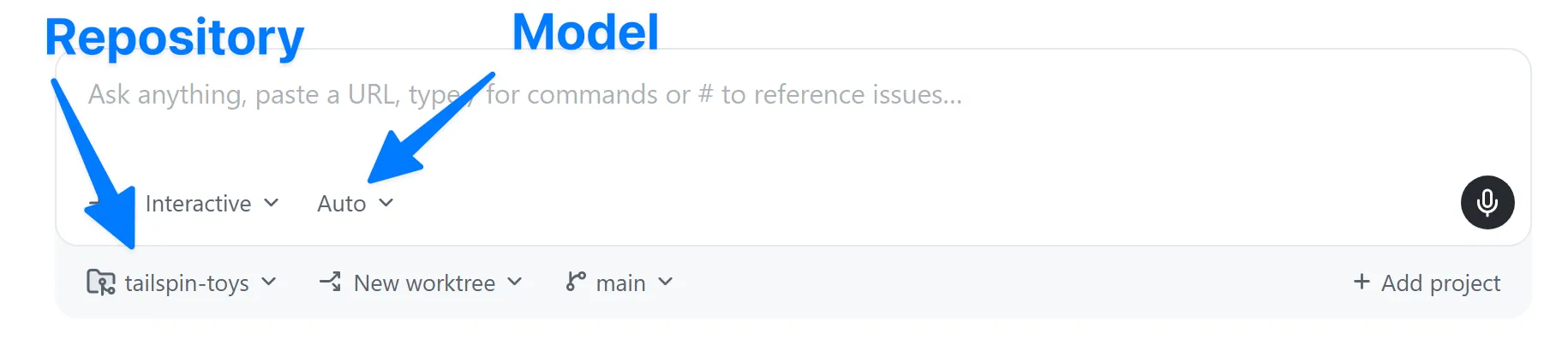
-
使用以下提示词请求更改:
On the game cards, show each game's star rating. The Game type already includes a starRating field — it's a number out of 5, or null when a game hasn't been rated yet. Display it on each card in src/components/GameCard.astro, and when starRating is null show "No rating yet" instead. Keep the change small and don't restructure the card layout.
请注意,提示词包含了 Copilot 要更新的文件名。虽然不要求指定 Copilot 应在工作中包含哪些文件,但指出正确方向既能帮助 Copilot 快速生成代码,也能减少令牌用量。
- 选择 Enter 将提示词发送给 Copilot。
Copilot app 首先创建新的工作树,即项目的隔离副本。随后,它会探索项目,找到添加新功能所需更新的文件,然后创建必要的代码。现在,你已经使用 Copilot app 添加了一项新功能。
审查差异
所有 AI 生成的更改在合并前都应接受审查,即使改动很小。接下来直接在 Copilot app 中探索这些更改。
-
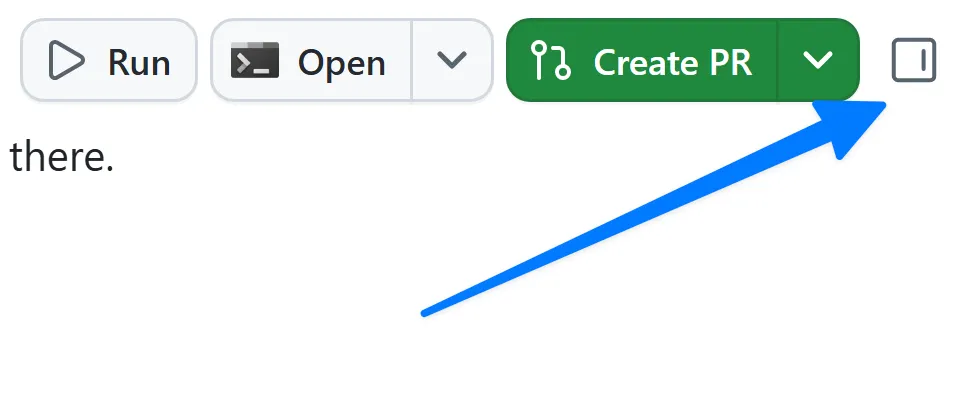
在应用右上角选择 Toggle review panel。差异屏幕会打开,显示 Copilot 所做的所有待处理更改。
-
应会看到核心游戏详情显示文件
GameCard.astro中新增了代码。代码应与以下示例类似:一个小代码块,在评分存在时呈现评分,在starRating为null时回退到 “No rating yet”:{game.starRating !== null ? (<span class="text-xs font-medium px-2.5 py-0.5 rounded bg-amber-900/60 text-amber-300" data-testid="game-rating">★ {game.starRating} / 5</span>) : (<span class="text-xs font-medium text-slate-500" data-testid="game-rating-empty">No rating yet</span>)}
Copilot 与所有生成式 AI 工具一样,具有概率性而非确定性,因此实际代码可能与以上示例不同,但应大致相似。
检查更改
当然,不能只阅读代码就假定它能正常工作,还应进行视觉测试。为此,需要从终端启动应用,再确认一切正常。Copilot app 恰好内置了终端。
-
在 Copilot app 右侧的审查面板中选择 Terminal。如果没有 Terminal 按钮,请选择 +(标记为 Open in panel),再选择 Terminal。
-
在终端窗口中输入以下命令,启动 Web 应用的开发服务器:
Terminal window npm run dev -
服务器启动后(只需片刻),打开浏览器窗口。
-
现在应能在主页上的所有游戏中看到星级评分。
-
返回终端窗口。
-
选择 Ctrl+C 停止开发服务器。
打开并合并第一个拉取请求
更改看起来没有问题,现在可以交付。你将要求智能体打开拉取请求,然后在 github.com 上自行审查并合并。目前先手动管理此流程,后续课程将探索 Copilot 如何自动处理其中部分工作。
- 在右上角选择 Create PR。
- 如果系统提示,请选择 Sign in with your browser,并按照提示完成身份验证。
- Copilot 开始创建 PR。
PR 创建后,Copilot 会监视存储库中需要运行的工作流。片刻后,右上角的按钮会变为 Ready to merge,表示 PR 已可合并。
- 选择聊天上方的 PR 气泡,在审查窗格中打开并查看拉取请求。可根据需要在此审查 PR。
- 准备好后,选择 Ready to merge。
- 在新对话框窗口中选择 Merge pull request,合并拉取请求。
现在,新功能已推送到网站。
总结与后续步骤
你已启动第一个智能体会话,并交付了第一次更改。具体而言,你:
- 启动了智能体会话,并了解了会话的结构。
- 指示智能体对游戏卡片进行一项范围明确的小改动。
- 在工作区差异视图中审查了更改。
- 在本地运行应用,并在浏览器中确认了星级评分。
- 打开并自行在 github.com 上合并了拉取请求。
接下来,你将从待办事项中的一个议题开始,使用应用向存储库添加自定义指令标准。继续学习第 3 课 - 使用自定义指令引导 Copilot。