第 7 课 - 使用画布规划
此前,你通过聊天指挥智能体。但许多工作并不只存在于对话中,而是呈现在看板、文档或检查清单上。借助画布,你和智能体可以直接在应用内共享一个适合此类工作的界面。本课将创建一个简单画布,用于规划和跟踪一直在处理的待办事项。
本课将介绍如何:
- 了解画布是什么以及何时使用画布。
- 创建共享的看板画布以对待办事项进行分类。
- 将画布保存到存储库,并为团队合并更改。
- 在新会话中打开画布,并从中开始工作。
场景
即使一切顺利,查看一长串议题也可能让人望而生畏。Tailspin Toys 的开发人员一直在寻找一种工具,用于快速对议题进行分类,并在 Copilot app 中着手处理。
什么是画布?
画布是用于工作工件的共享交互式界面,例如计划、分类看板、发布检查清单、仪表板或文档。聊天非常适合描述意图和分析模糊问题,但大多数工作发生在具体的界面上。画布让你可以直接在该界面上与智能体协作。
画布支持双向交互:智能体可以在工作过程中更新画布,你也可以自行编辑同一个界面。创建画布时,智能体会根据提示词和工作流进行构建;之后,可以要求它添加、删除或修改功能。画布创建后会在应用右侧面板中打开。
常见示例包括:
- 用于规划当天工作以及确定议题和拉取请求优先级的 Markdown 画布。
- 由人员和智能体添加卡片并在列之间移动工作的智能体看板。
- 汇总存储库重要议题和重复出现主题的议题分类看板。
为什么使用画布?
当任务需要结构、迭代和验证,且仅靠聊天不足以完成时,可以使用画布。画布让你能够:
- 让智能体基于符合工作流的实际工件开展工作。
- 直接在共享界面上引导或纠正工作,再让智能体从更改处继续。
- 通过工件的可见更改检查进度,而不只是查看聊天回复。
创建画布来跟踪工作
你已经交付了许多内容:星级评分、文档标准和筛选功能都已合并。但待办事项中仍有其他工作。接下来创建画布,以便快速对这些工作进行分类。
-
返回(或打开)GitHub Copilot app。
-
选择 Home screen。
-
确保为存储库选择了
tailspin-toys。 -
在提示框中使用以下提示词,创建满足需求的画布:
Create a basic Kanban board canvas that allows me to quickly triage work. Highlight the three issues which are most likely to need attention right now, with the remainder in a second section down below. The top three cards should include a description of the issue's content and a justification of why they're at the top of the list. Each issue should have a button that allows me to add it to the current context for the current session so I can get to work on it straightaway.
Copilot 将开始创建画布。
此过程需要几分钟。由于任务较复杂,第一版可能无法完全令人满意。可以继续发送提示词,逐步构建理想的工具。
保存画布并合并到存储库
与指令文件和技能一样,画布也可以成为存储库中的资产。接下来要求 Copilot 将画布添加到存储库并合并,让整个团队都能使用。
-
在同一会话中使用以下提示词,要求 Copilot 将画布保存到存储库:
Let's save this canvas definition to the repository so I can share it with my development team -
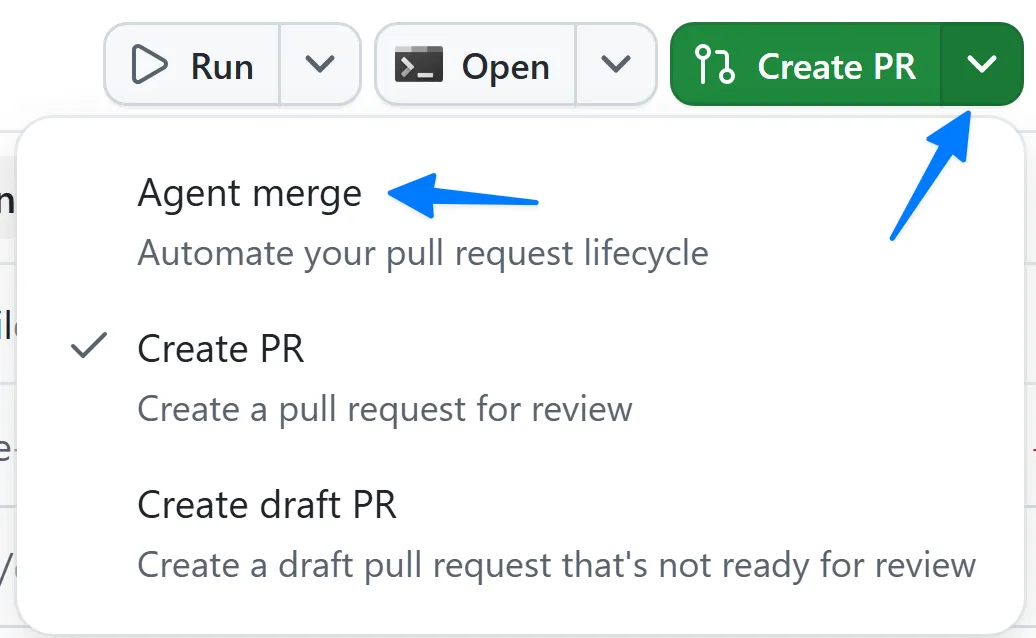
Copilot 保存画布文件后,选择右上角 Create PR 旁的下拉菜单。
-
选择 Agent merge 以启用 agent merge。
-
按钮文本现在会变为 Agent merge。
-
选择 Agent merge 按钮,启动 agent merge 流程。
Copilot app 会开始创建并管理 PR。它先探索项目以确定创建 PR 的最佳方式,然后创建 PR。
片刻后,Copilot 会再次开始工作并查看 PR 条件,即运行存储库全部测试的 CI 流程。它会报告其他团队成员留下的审查状态、需要运行的检查(CI 流程),以及 PR 是否可合并。
-
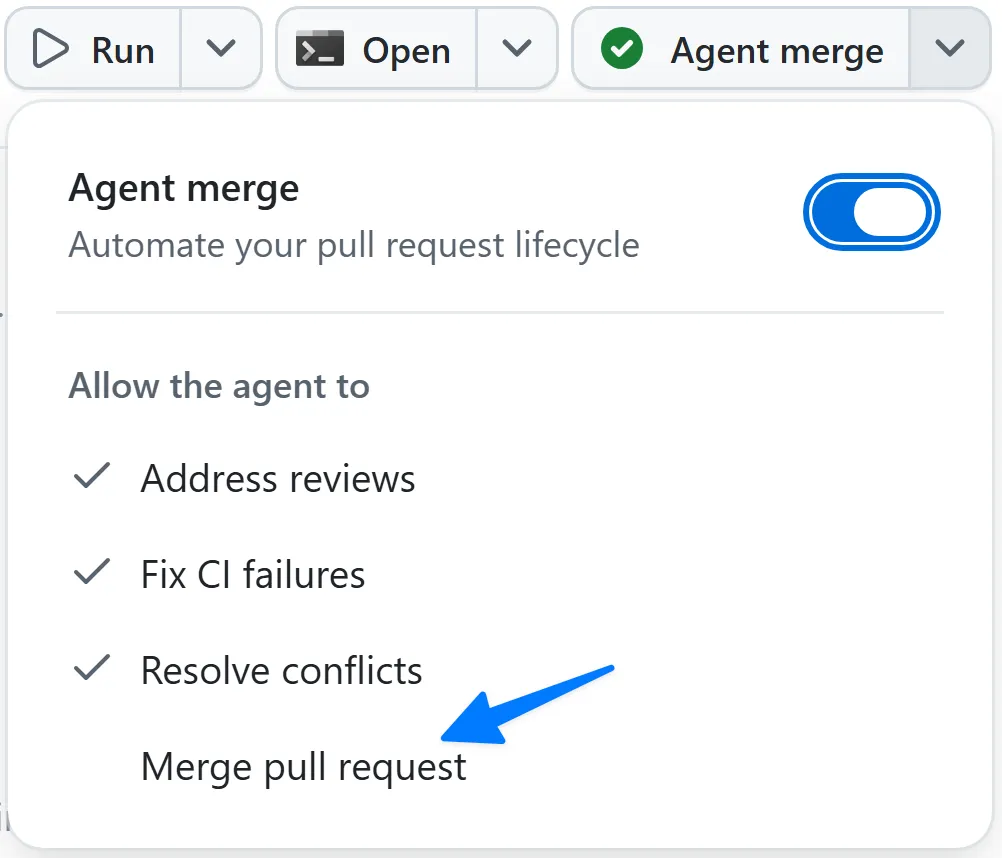
选择 Agent merge 旁的下拉菜单,再选择 Merge pull request,允许 agent merge 合并拉取请求。
-
等待所有 CI 流程通过(变为绿色)。全部通过后,Copilot 会自动合并拉取请求。
现在,你已经为团队创建了新的共享画布。
在画布中工作
画布创建后,接下来启动新会话并开始使用。
-
在 Copilot app 中,选择 tailspin-toys 旁的 New session 启动新会话。
-
使用以下提示词,要求 Copilot 打开分类画布:
Open the triage issues canvas -
现在应会看到所构建的画布已在新会话中打开。
-
在最感兴趣的一个议题上选择 Add to current context。
-
Copilot 将开始处理该议题。
现在,你已使用自己创建的画布简化了开发流程。
总结与后续步骤
你创建了一个可与智能体协作的共享界面。你:
- 了解了画布是什么以及何时使用画布。
- 与智能体共同创建了共享的看板分类画布。
- 使用 Agent Merge 将画布保存并合并到存储库。
- 在新会话中打开画布,并使用它开始工作。
待办事项现已得到跟踪。接下来回顾已构建的所有内容,并了解后续方向。继续学习第 8 课 - 回顾与后续步骤。