练习 0:先决条件
开始 Copilot CLI 练习前,需要先完成环境准备。将先创建 Tailspin Toys 存储库的个人副本,再启动一个 codespace。下一节练习会使用其中集成的终端来安装并运行 Copilot CLI。
设置实验存储库
为了给即将编写的代码创建一份存储库副本,需要基于 模板 创建一个实例。这个新实例会包含实验所需的全部文件,后续练习都会在其中完成。
-
在新的浏览器窗口中,访问本实验的 GitHub 存储库:
https://github.com/github-samples/tailspin-toys。 -
在实验存储库页面上,选择 Use this template 按钮创建自己的存储库副本。然后选择 Create a new repository。
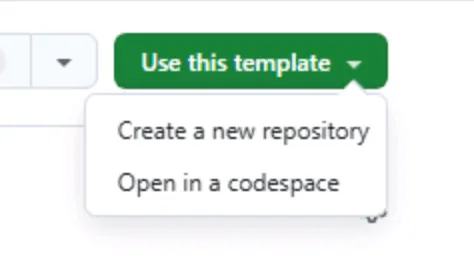
-
如果参加的是由 GitHub 或 Microsoft 主办的活动,请按照导师提供的说明操作。否则,可以在已启用 GitHub Copilot 访问权限的组织中创建这个新存储库。
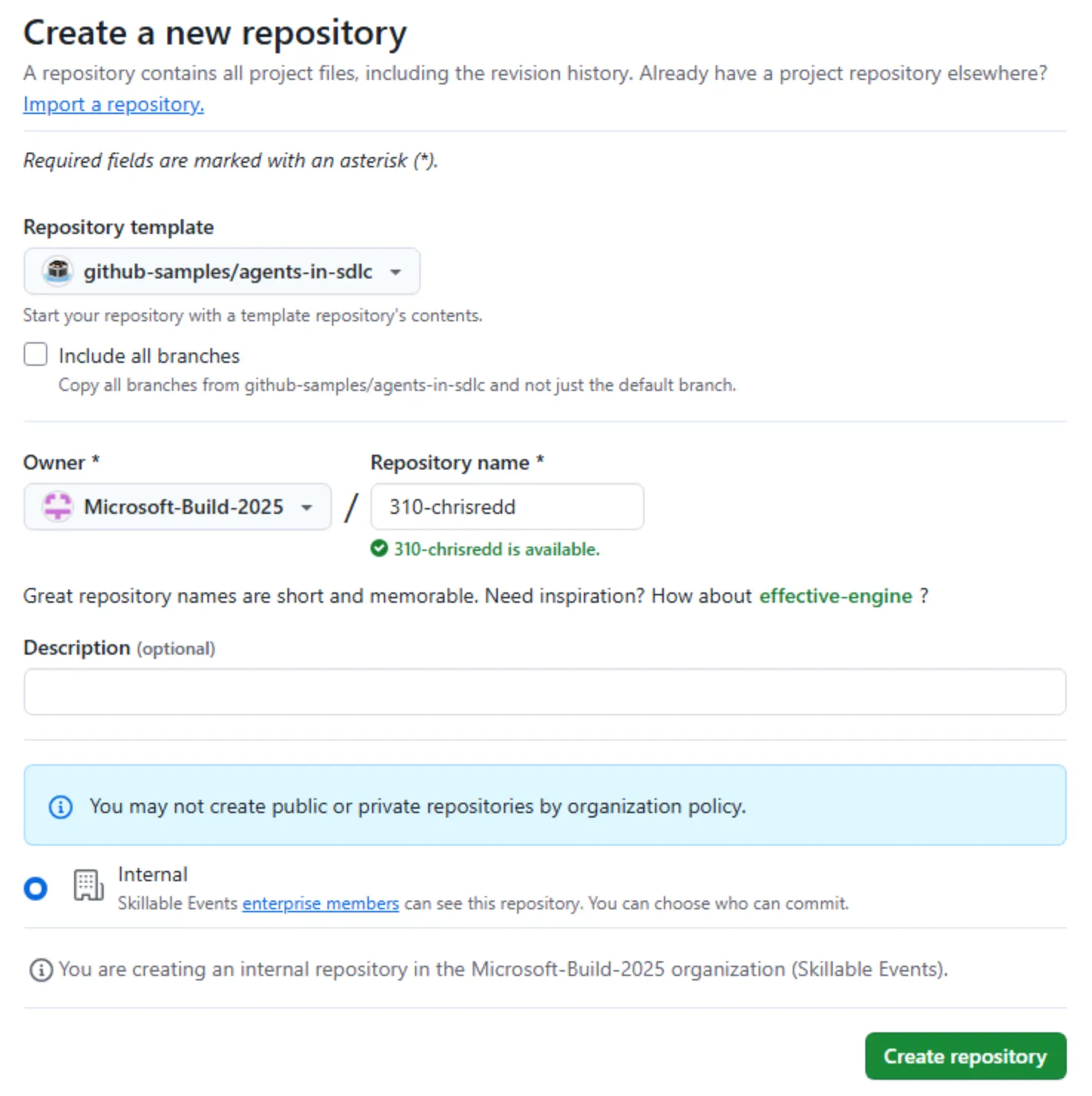
-
记下创建的存储库路径(organization-or-user-name/repository-name),后续实验会用到它。
积压工作已准备就绪
通过模板创建存储库时,系统会自动创建一组 GitHub issue 作为积压工作。整个工作坊都会围绕这些 issue 展开,无需手动新建。
创建 codespace
接下来,将使用 codespace 完成实验练习。
GitHub Codespaces 是一个基于云的开发环境,可以直接在浏览器中编写、运行和调试代码。它提供功能完整的 IDE,并支持多种编程语言、扩展和工具。
-
打开刚创建的存储库。
-
选择绿色的 Code 按钮。

-
选择 Codespaces 选项卡,再选择 + 按钮创建新的 Codespace。
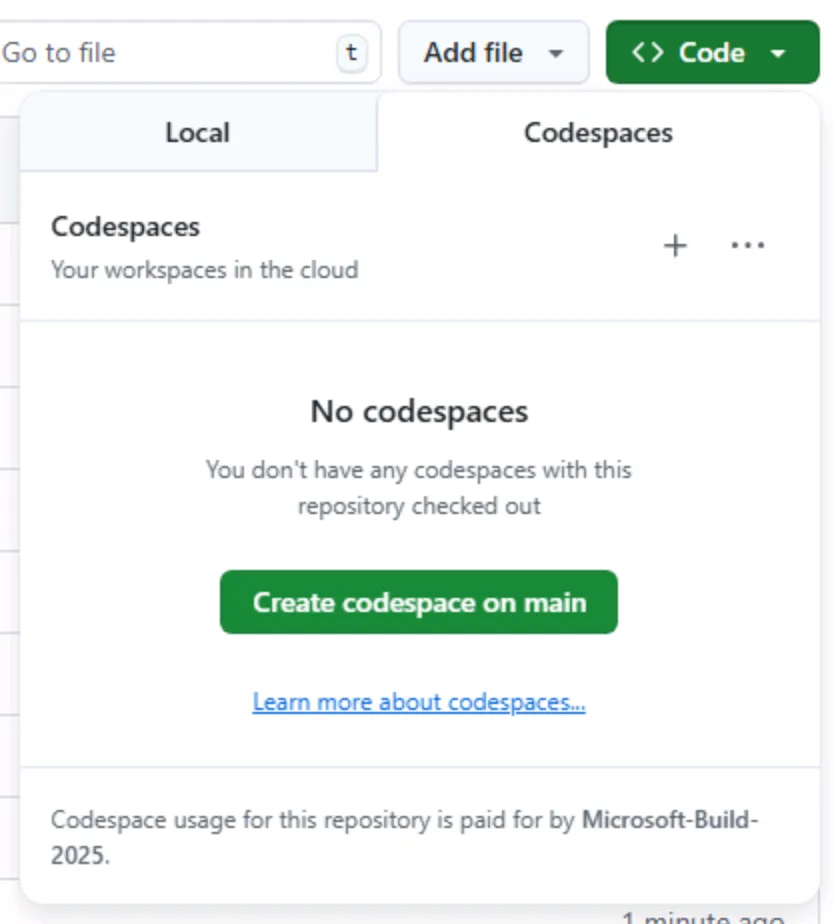
codespace 的创建需要几分钟,但仍然比手动安装所有服务快得多。等待期间,可以先了解 GitHub Copilot 的其他功能,接下来就会用到。
后续练习还会回到这个 codespace。现在先将它保留在浏览器标签页中,不要关闭。
本工作坊设计为在 codespace 或本地 dev container 中运行。这两种方式都能确保环境已安装顺畅体验所需的全部先决条件。如果更希望在本地运行,请在 VS Code 中打开克隆后的存储库,并在出现提示时选择 Reopen in Container——VS Code 会构建与 codespace 相同的 dev container。
总结
恭喜,已经创建了实验存储库的副本,也开始了 codespace 的创建流程。后续开始使用 Copilot CLI 时,会在其中完成操作。
下一步
接下来安装 Copilot CLI,并使用 GitHub 账户完成验证。继续前往练习 1 - 安装 GitHub Copilot CLI。