练习 7 - GitHub Copilot CLI 中的斜杠命令
像其他优秀的 CLI 工具一样,GitHub Copilot CLI 也提供了许多斜杠命令供交互使用。这些命令会暴露高级功能、“幕后”信息或额外的配置选项。前面已经体验过 /clear(清理上下文)和 /mcp(查看 MCP 服务器)。接下来再探索几个强大的命令,包括 /context、/model、/share 和 /delegate。
场景
核心 CLI 流程已经体验完毕。现在再看看一些附加能力——共享会话、切换模型,以及把任务委托给 Copilot cloud agent。
在本练习中,将使用:
/share创建一个 GitHub gist,与团队共享会话。/context查看 Copilot CLI 当前使用的上下文。/model查看可用模型列表,并在需要时选择新的模型。/delegate可选地把任务移交给 cloud agent。这需要 cloud agent,Copilot Student、Pro、Pro+、Business 和 Enterprise 都支持——只有 Copilot Free 不支持。
共享会话
无论使用什么工具,包括 AI 工具,本身都是一种技能。与团队一起工作、彼此分享经验,是帮助所有人提升体验并生成更高质量代码的最佳方式。为此,Copilot CLI 提供了 /share 命令。/share 可以生成 markdown 文件或 GitHub gist,其中包含会话详情、使用过的提示以及 Copilot 采取的逻辑。
现在创建一个可以分享给团队的 GitHub gist。
启动 Copilot CLI 会话
开始下面的练习前,先返回 codespace 并打开一个终端(如果还没打开,可按 Ctrl+`)。然后使用 --yolo 和 --enable-all-github-mcp-tools 启动 Copilot CLI:
copilot --yolo --enable-all-github-mcp-tools如果希望接续这个项目最近一次会话,而不是重新开始,请运行 copilot --yolo --enable-all-github-mcp-tools --continue。如果 Copilot CLI 仍在运行之前练习中的会话,请发送 /clear 开始一段新的对话。
--enable-all-github-mcp-tools 会为当前会话启用 GitHub MCP 读写工具,因此在工作坊流程中 Copilot 可以读取积压工作并打开 pull request。
--yolo 会启用完整的自动权限(--allow-all-tools、--allow-all-paths 和 --allow-all-urls)。只能在 Codespace 或 VM 这类隔离环境中使用,绝不要把它设成日常开发的默认别名。详情见允许和拒绝工具使用。
-
在 Copilot CLI 的提示窗口中发送以下命令:
/share gist -
稍等片刻后,Copilot 会创建一个 gist 并显示链接。
-
复制该链接文本。
-
在新的浏览器标签页中粘贴链接并查看 gist。注意其中如何突出显示已发送的提示、使用过的技能和智能体、Copilot 的思考过程,甚至包括本地运行命令的代码和结果。
/share 生成的 gist 和 markdown 文件,既可以作为代码生成过程的文档,也可以用于向团队分享某些操作是如何完成的,以及这些操作如何帮助 Copilot 生成期望结果。
探索 Copilot CLI 的上下文
处理较大或较复杂的任务时,可能会触及模型的最大上下文窗口。窗口的具体大小取决于所使用的模型和 Copilot CLI 版本。当上下文窗口达到上限时,Copilot CLI 会自动压缩上下文,总结信息并移除它认为与当前任务无关的内容。可以使用斜杠命令查看当前上下文状态,也可以手动压缩上下文。现在来看看上下文窗口。
-
在 Copilot CLI 的提示窗口中发送以下命令:
/context -
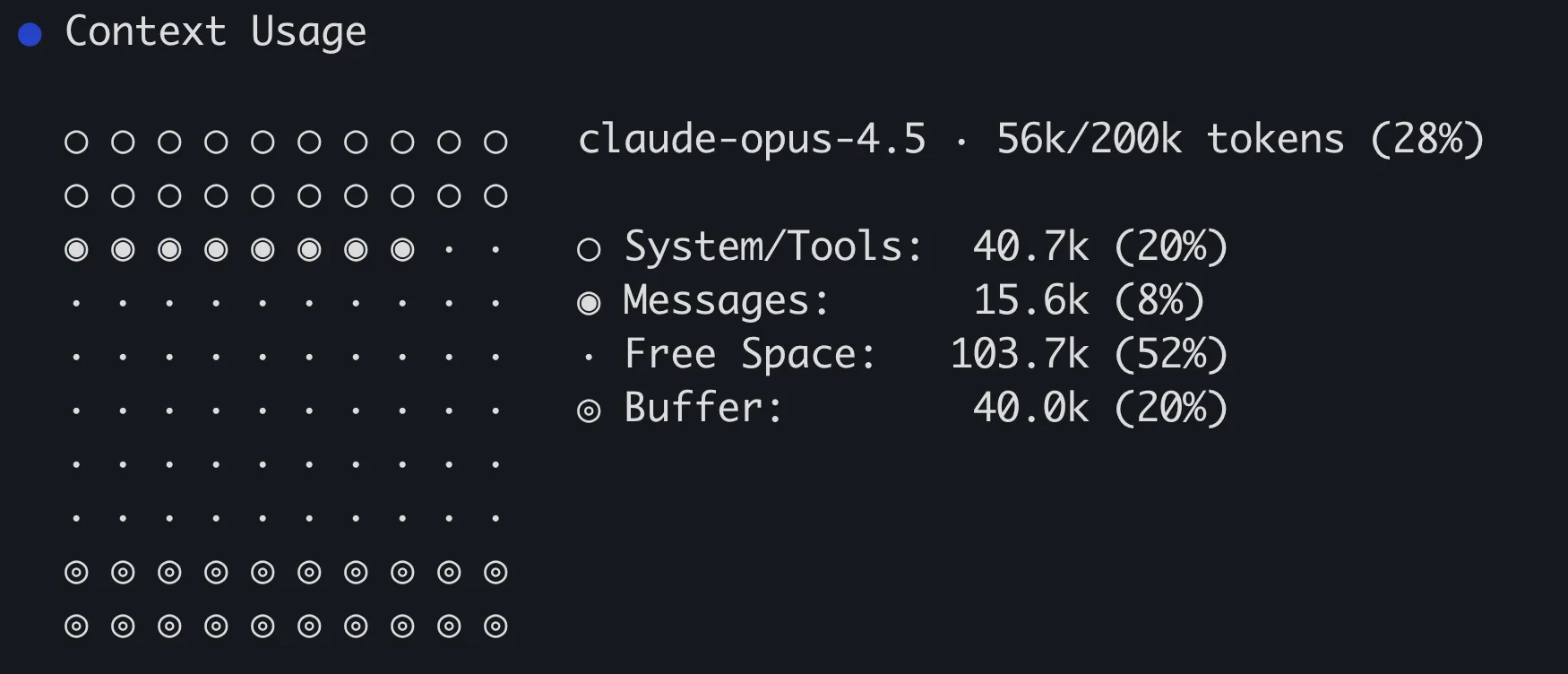
稍等片刻后,Copilot CLI 会生成当前上下文的可视化表示:
-
注意显示的模型(可能与图片中不同)以及当前已使用的 token 百分比。其余信息展示了以下内容:
标题 说明 System/Tools 说明文件、文件内容和工具定义 Messages 与 Copilot 的对话历史 Buffer Copilot CLI 为生成响应预留的空间 Free space 剩余可用空间 -
向 Copilot CLI 发送以下斜杠命令,压缩对话历史:
/compact -
完成后,再次发送以下命令,显示当前上下文统计:
/context -
注意上下文的变化。由于当前上下文窗口可能还比较小,变化未必十分明显。
当上下文变满时,Copilot CLI 会自动压缩。接近 100% 容量时,它会在提示窗口上方显示百分比。通常它会异步压缩,因此在处理过程中仍可继续与 Copilot 交互。不过,它也可能在执行压缩时阻塞当前操作几秒钟。
上下文最佳实践
在大多数会话中,Copilot 本身就能高效管理上下文,通常不需要额外指导。不过,在某些情况下,可能会决定手动指示 Copilot 清空或压缩其历史记录:
- 如果要切换到应用的其他部分,或转到无关任务,可以使用
/clear重新开始,避免旧的无关上下文让 Copilot 混淆。 - 如果即将接近最大上下文窗口,可以手动使用
/compact,自行控制压缩发生的时机。
再次强调,大多数时候 Copilot 都能在无需直接干预的情况下管理上下文。如果发现 Copilot 因较早的信息而有些混乱,或者即将切换到无关任务,再考虑使用这些手动命令即可。
选择模型
不同模型有不同的强项,不同开发者也会有不同偏好。Copilot CLI 允许列出并选择要使用的模型。
-
向 Copilot CLI 发送以下斜杠命令,显示模型列表:
/model -
查看模型列表。每个模型旁边都会显示其名称及单次请求成本修正值。
-
如果需要,可以选择一个新模型;或者选择 Esc 退出模型列表。
在 Copilot CLI 中,模型选择会持久保留。
委托给 cloud agent(可选)
有时希望继续在终端中工作,但把耗时较长的任务交给 Copilot cloud agent。/delegate 命令会把当前 Copilot CLI 会话发送到 GitHub.com,由 cloud agent 接手,异步处理,并在完成后打开 pull request。
/delegate 需要 cloud agent,Copilot Student、Pro、Pro+、Business 和 Enterprise 都支持——只有 Copilot Free 不支持。如果没有访问权限,可以阅读这一部分,然后跳过动手步骤。
-
先清空当前会话,避免把整个工作坊累积的上下文一并委托出去:
/clear -
发送一个范围较小、定义清晰的提示。例如,可以委托积压工作中的延伸目标——分页功能:
Implement pagination on the game list page so it shows a fixed number of games per page with Previous and Next controls, and add tests. -
发送以下斜杠命令,把会话交给 cloud agent,并确认要委托的提示:
/delegate -
在浏览器中打开 Copilot agents 以监控进度。
-
在这个路径中,无需等待 pull request 完成;稍后可以再回来查看。如果想更深入了解如何管理异步 agent 工作,可继续学习 Cloud agent 路径。
总结和后续步骤
在 Copilot CLI 中使用斜杠命令,可以对它进行配置、共享会话,并查看 Copilot 工作方式的内部信息。本课中,已经使用或了解了以下内容:
- 使用
/share创建 GitHub gist,与团队共享会话。 - 使用
/context查看 Copilot CLI 当前使用的上下文。 - 使用
/model查看可用模型列表,并在需要时选择新的模型。 - 了解了
/delegate作为连接 cloud agent 的可选桥梁。
当然,还有更多斜杠命令可用,也还有更多 Copilot CLI 功能值得探索。最后通过回顾已学内容以及后续学习方向,为这段旅程收尾。