第 6 课 - 使用 Agent Merge 合并
筛选功能已构建、验证,并确认可以在浏览器中正常工作。最后一步是将其合并。在本学习路径中,你已经合并过两次,每次都是自行打开拉取请求并在 github.com 上合并。这一次将使用 Agent Merge 让应用处理繁重工作。它可以在应用内管理拉取请求的整个生命周期。
本课将介绍如何:
- 了解 Agent Merge 及其如何自动执行合并生命周期。
- 在筛选会话中启用 Agent Merge。
- 观察它创建拉取请求、运行 CI,并在所有检查通过后合并。
场景
在前几课中,你探索了不同程度的自动化,从创建代码到让 Copilot 直接验证 UI。为了进一步加快开发速度,Tailspin Toys 希望了解是否可以自动合并经过审查和验证的拉取请求。
Agent Merge 简介
通过 Agent Merge,可以使用 Copilot app 自动执行拉取请求落地前的最后阶段。启用后,应用会话会读取拉取请求并处理阻塞项,包括修复失败的 CI 检查、响应审查意见,以及在需要时变基。GitHub 允许后,它会立即合并。该功能在后台运行,应用重启后仍会继续,并在拉取请求合并后自动关闭。
此前,你一直在 github.com 上自行选择 Merge pull request。Agent Merge 将这项责任交给智能体,因此它可以管理 PR 直至完成,而你可以继续处理下一项任务。你仍需审查并批准工作,智能体只负责机械性的收尾步骤。
使用 Agent Merge 管理 PR
你已手动审查代码、运行测试,甚至让 Copilot 验证了 UI。现在可以将新代码合并到代码库。接下来让 agent merge 管理 PR 的持续集成 (CI) 流程并完成合并。
-
返回上一课中用于添加筛选功能且仍保持打开的会话。
-
在右上角选择 Create PR 旁的下拉菜单。
-
选择 Agent merge 以启用 agent merge。
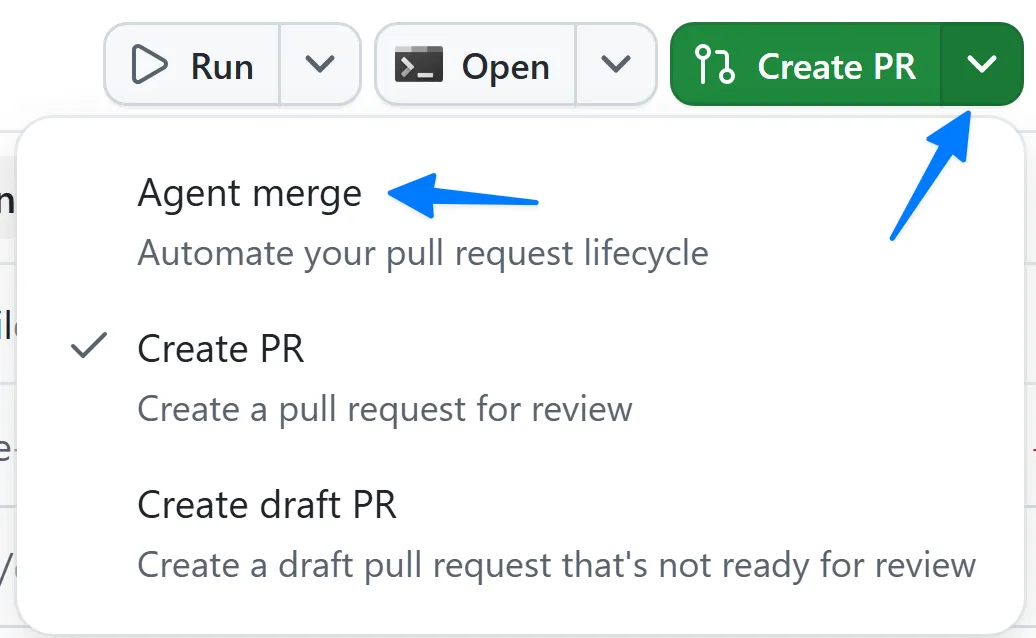
-
按钮文本现在会变为 Agent merge。
-
选择 Agent merge 按钮,启动 agent merge 流程。
Copilot app 随即开始创建并管理 PR。它先探索项目以确定创建 PR 的最佳方式,然后创建新 PR。
片刻后,Copilot 会再次开始工作并查看 PR 条件,即运行存储库全部测试的 CI 流程。它会报告其他团队成员留下的审查状态、需要运行的检查(CI 流程),以及 PR 是否可合并。
-
选择 Agent merge 旁的下拉菜单,再选择 Merge pull request,允许 agent merge 合并拉取请求。
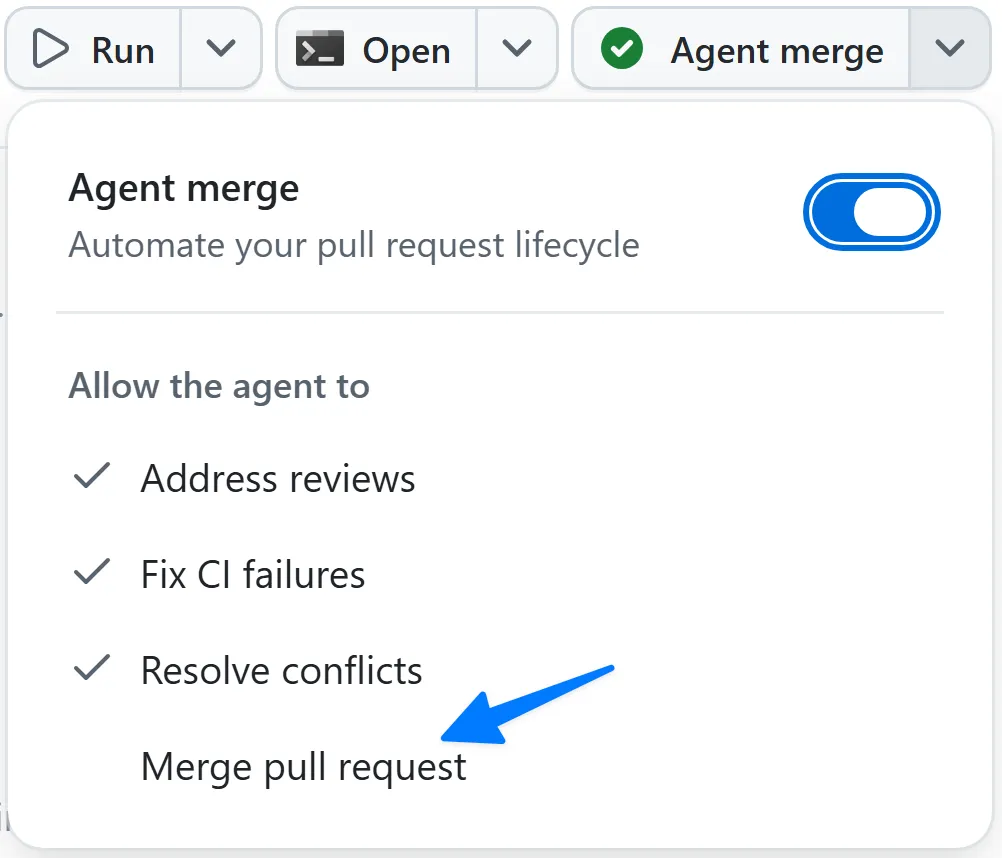
-
所有 CI 流程变为绿色(表示测试通过)后,Copilot 会合并拉取请求。
总结与后续步骤
你已自动执行开发流程中的多个环节,包括生成代码、测试和验证代码,以及拉取请求流程。你:
- 了解了 Agent Merge 及其如何自动执行合并生命周期。
- 在筛选会话中启用了 Agent Merge。
- 观察了它创建拉取请求、运行 CI,并在所有检查通过后完成合并。
接下来,你将探索画布,这是一种与智能体共同规划和可视化工作的更丰富方式。继续学习第 7 课 - 使用画布规划。