第 3 课 - 使用自定义指令引导 Copilot
使用生成式 AI 时,上下文至关重要。如果任务需要以特定方式完成,或 Copilot 应了解一些背景信息,就应提供这些上下文。指令文件是实现此目的最强大的工具之一,它不仅说明需要什么代码,还说明代码应如何组织。本课将向存储库添加文档标准,并采用后续大多数工作的方式:从待办议题开始,让智能体完成更改。
本课将介绍如何:
- 探索存储库指令和路径范围指令文件如何传递给智能体。
- 从待办事项中的指令议题启动会话。
- 要求智能体向
.github/copilot-instructions.md添加文档标准。 - 审查更改,并通过拉取请求合并更改。
场景
与所有优秀的开发团队一样,Tailspin Toys 针对开发实践制定了一组准则和要求,其中包括:
- 应以 TSDoc 文档注释的形式向代码添加文档。
- 应记录格式规范,并通过 lint 强制执行。
通过指令文件,可以确保 Copilot 获得正确的信息,按照这些实践完成任务。
指令文件
自定义指令可向 Copilot 提供上下文和偏好,使其更好地理解编码风格与要求。这项强大功能可引导 Copilot 提供更相关的建议和代码片段。你可以指定首选编码约定、库,甚至希望代码中包含的注释类型。可以为整个存储库创建指令,也可以针对特定文件类型提供任务级上下文。
指令文件分为两类:
.github/copilot-instructions.md:每次针对存储库的请求都会发送给 Copilot 的单个指令文件。此文件应包含项目级信息,即与大多数发送给 Copilot 的聊天或 CLI 请求相关的上下文,例如所用技术栈、正在构建的内容概述、最佳实践和其他全局指导。.github/instructions/*.instructions.md:可针对特定任务或文件类型创建。可以用它们为特定语言(如 TypeScript 或 Astro)提供准则,也可以为创建 UI 组件或一组新单元测试等任务提供指导。
Copilot 还支持通过 AGENTS.md、CLAUDE.md 和 GEMINI.md 等其他标准引入指令指导,确保 Copilot 始终具有正确的上下文。
管理指令文件的最佳实践
深入讨论如何创建指令文件超出了本研讨会的范围。不过,示例项目提供了具有代表性的方法。总体而言:
copilot-instructions.md中的指令应专注于项目级指导,例如所构建内容的说明、项目结构和全局编码标准。- 使用
*.instructions.md文件为文件类型(单元测试、Astro 组件、数据层)或特定任务提供具体指令。 - 使用自然语言。保持指导清晰,并提供代码应采用和不应采用的示例。
创建指令文件没有唯一方法,使用 AI 同样如此。通过不断试验,可以找到最适合项目的方式。
每个使用 GitHub Copilot 的项目都应拥有一套完善的指令文件。探索本项目中的文件时,可以看到针对多种代码文件类型的指令文件。
要查找模板或起点,请探索 awesome-copilot,其中包含大量指令文件、自定义智能体和其他资源。
探索此项目中的自定义指令文件
花一点时间阅读此存储库附带的指令文件:一个核心 copilot-instructions.md,以及一组用于不同任务的 *.instructions.md 文件。在编辑器或 GitHub Web UI 中打开这些文件。
-
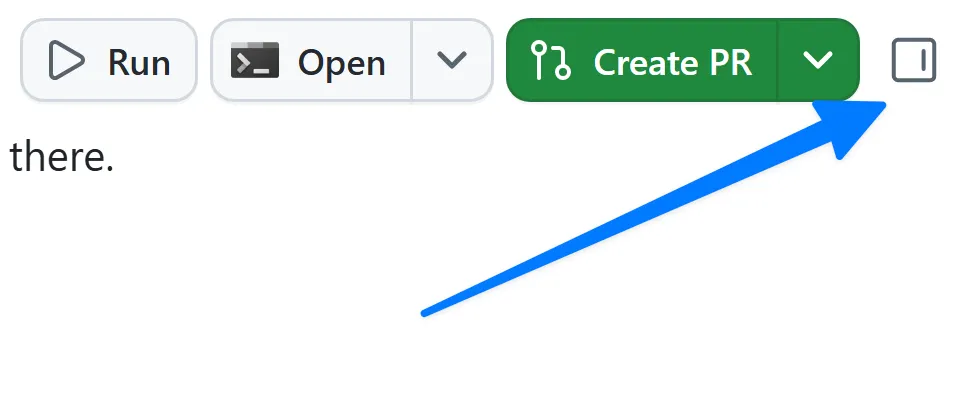
如果审查面板尚不可见,请选择右上角的 Toggle review panel 将其打开。
-
选择 +,向审查面板添加新项目。
-
选择 File。
-
搜索
copilot-instructions.md。 -
从文件列表中选择
copilot-instructions.md将其打开。 -
探索该文件,注意项目的简要说明,以及 Agent notes、Code standards、Scripts 和 Repository Structure 等部分。在 Code standards 下,注意嵌套的 GitHub Actions Workflows 指导。这些内容适用于与 Copilot 的所有交互。
-
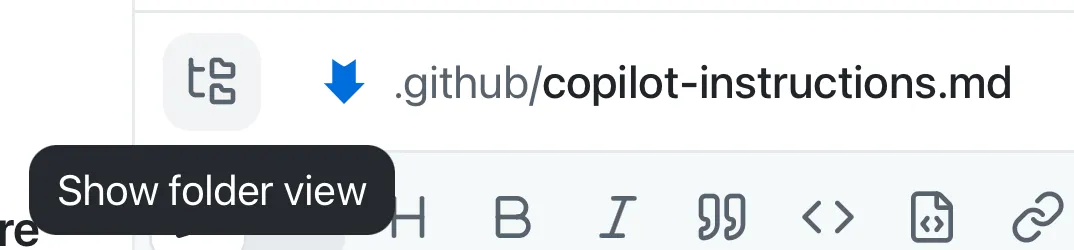
选择 Show folder view 打开文件夹导航器。
-
转到
.github/instructions文件夹并探索其中的文件。注意,其中包含针对 Astro 文件、Drizzle 数据层和测试等内容的指令。 -
打开
.github/instructions/unit-tests.instructions.md。注意顶部的applyTo字段,它设置了一个相对于存储库根目录的 glob,用于确定指令适用的文件。此处会匹配任何 TypeScript 测试文件,例如匹配**/*.test.ts的文件。 -
注意此项目中有关创建单元测试的具体指令。
-
最后,打开
.github/instructions/drizzle.instructions.md并滚动到底部。注意其中指向其他指令文件(如unit-tests.instructions.md)和项目现有文件的链接。这样可以将较大的指令集拆分为较小的可复用文件,并让 Copilot 在生成代码时参考示例。(其中的路径相对于指令文件,而非存储库根目录。)
copilot-instructions.md 中的 Code formatting requirements 部分记录了项目编码标准,但尚未要求代码内文档。接下来,你将添加 TSDoc 文档注释和文件注释标头的规则。
从指令议题开始
上一课通过直接提示词启动了会话。不过,大多数工作都从议题开始。接下来,根据用于更新指令文件的议题创建新会话,再请求更新。
指令文件对 Copilot 生成的代码影响很大,因此应确保它们能清晰地引导 Copilot。让 Copilot 创建第一版(正如本课将要做的),再由你审查更新是否满足要求,是一种有效方法。
-
在侧边栏中选择 My work。
-
选择标题为 Update our repository coding standards 的议题,将其打开。
-
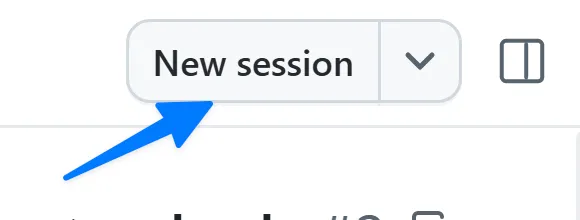
选择右上角的 New session,根据该议题启动新会话。
-
使用以下提示词,请求 Copilot 更新指令文件以满足议题中记录的要求:
Following this issue, make the updates to the instructions files in this project to meet the requirements documented. Don't create the PR quite yet!Copilot 会进行更新。
审查更改
接下来阅读 Copilot 所做的更新,并要求它提供根据更新后指令生成的代码示例。
-
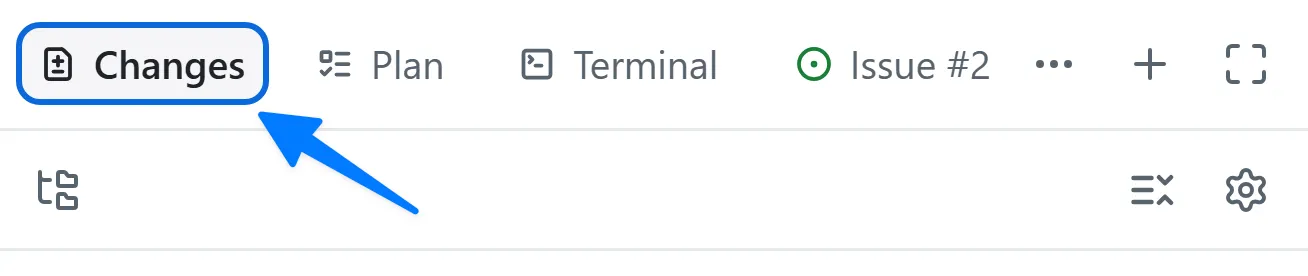
选择右上角的 Changes,打开代码更改。
-
审查更新后的指令文件,确认其中包含有关向代码添加文档和注释的准则。
AI 具有概率性而非确定性,因此实际文本会有所不同。
- 使用以下提示词,要求 Copilot 创建它现在会生成的代码示例:
Do not make any updates, but show me what the code would look like. Based on the new instructions, if I asked Copilot to create a new library component to return all Publishers what would that code look like?- 审查 Copilot 提议的代码。注意其中包含 TSDoc 文档注释和文件标头注释,这正是更新后的指令所要求的内容。
现在,你已更新项目中的指令文件,并了解了更新带来的影响。
打开并合并拉取请求
指令文件会成为存储库中的资产,与团队其他成员共享。接下来像处理任何其他资产一样,为此次工作创建 PR。
- 在右上角选择 Create PR。
- 如果系统提示,请选择 Sign in with your browser,并按照提示完成身份验证。
- Copilot 开始创建 PR。
PR 创建后,Copilot 会监视存储库中需要运行的工作流。片刻后,右上角的按钮会变为 Ready to merge,表示 PR 已可合并。
- 选择 Ready to merge。
- 在新对话框窗口中选择 Merge pull request,合并拉取请求。
标准合并到默认分支后,便会成为每位成员和每个新会话的项目组成部分。下一课从最新默认分支启动筛选会话时,智能体会自动遵循此标准。生成的 TypeScript 无需提示便会包含 TSDoc 文档注释。这是指令影响代码生成的一个虽小但真实的示例。
总结与后续步骤
你探索了应用如何从指令文件获取上下文,然后使用会话添加并合并存储库范围的标准。具体而言,你:
- 探索了存储库中的
copilot-instructions.md和路径范围*.instructions.md文件。 - 从待办事项中的指令议题启动了会话。
- 要求智能体向
.github/copilot-instructions.md添加文档标准。 - 审查了更改,并通过拉取请求将其合并。
接下来,你将在新会话中构建筛选功能,并观察它如何采用刚合并的标准。继续学习第 4 课 - 使用 Autopilot 构建功能。