第 4 课 - 使用 Autopilot 构建功能
本项目已完成一些小更新。但更复杂的更改需要更完善的流程。GitHub Copilot app 可以配合现有流程,确保以正确的方式构建正确的内容。这是连续三节课程中的第一节,你将遵循典型开发流程:先使用议题生成新功能,再使用智能体技能运行验证测试和 lint。
本课将介绍如何:
- 从筛选议题启动新会话。
- 使用 Plan 模式规划功能,再通过 Autopilot 构建功能。
- 确认生成的代码遵循之前合并的文档标准。
- 使用项目的
quality-checks技能验证工作。
场景
主页列出了所有游戏,但访问者无法缩小列表范围。筛选议题要求允许用户按类别和发行商筛选游戏。接下来使用 Copilot 实现该功能。
背景
将 AI 编码智能体引入开发流程不会改变基本原则。事实上,这些原则反而更加重要。大多数开发人员遵循类似以下的流程:
- 打开已创建的议题,查看需要完成的工作详情。
- 为需要构建的内容制定计划。
- 构建并审查代码。
- 运行测试以验证代码。
- 手动验证新功能。
- 创建拉取请求 (PR)。
- 代码通过审查且持续集成流程成功后,合并代码。
具体流程会因团队和组织而异,但大多数流程都是以上主题的变体。
坚持这种标准方法,可以确保 AI 生成的代码满足既定要求,并经过与手写代码相同的审查流程。
会话模式
会话模式控制智能体的自主程度。可以从提示词字段下方的下拉菜单中设置模式,并随时更改:
- Interactive:你与智能体协同工作。智能体提出更改建议,并等待输入后再继续。
- Plan:智能体先创建计划。你审查并批准计划后,智能体才会执行。
- Autopilot:智能体完全自主工作,包括编写代码、运行测试和迭代,无需等待输入。
规划筛选功能
发现潜在问题的最佳时机是在编写任何代码之前,而提前规划正是最好的方法。让 Copilot 进行规划时,它会生成一组步骤,并记录将采用的方法。你可以审查计划并提出改进建议,然后让 Copilot 根据计划生成代码。
接下来打开议题、启动新会话,再切换到 Plan 模式并发出请求,以创建计划。
-
在导航选项卡中选择 My work。
-
选择标题为 Allow users to filter games by category and publisher 的议题。
-
选择右上角的 New session。
-
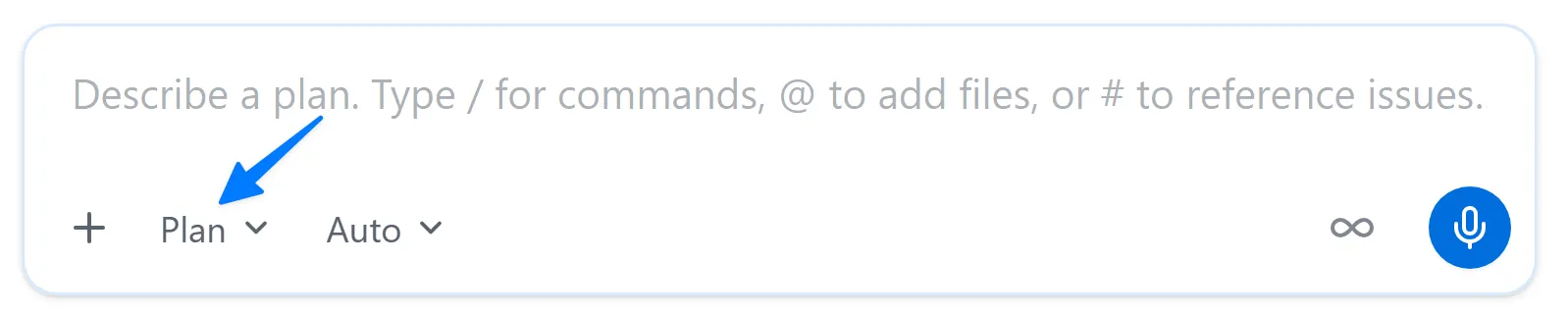
选择 Shift+Tab,直到模式显示为 Plan。
-
发送以下提示词。由于会话从筛选议题启动,因此该议题已在会话上下文中:
Plan the work based on the requirements documented in the issue. Please ask any clarifying questions you might have as you build the plan. -
智能体在制定计划时可能会提出后续问题。根据你会如何构建功能来回答这些问题。
Copilot 具有概率性,因此它提出的具体后续问题会有所不同。事实上,它可能不会提出任何问题,这完全正常。
- 完成后,Copilot 会提供计划摘要。审查该计划,应会看到构建查询、添加筛选控件和测试的建议。可以根据需要提供反馈来完善计划,智能体会将建议纳入新版本。
使用 Autopilot 构建
计划创建后,让 Copilot 构建实现。
- 在 Plan summary 对话框的选项列表中,选择最接近 Approve and implement with autopilot 的选项。
Copilot 将开始实现。
如果 Copilot 未自动开始创建所需代码,可以使用类似 “Go ahead and start building out the plan!” 的提示词让它继续。
创建所需更新需要几分钟。智能体会编辑和创建文件、编写并运行测试,以及进行迭代。此时可以回顾目前探索的内容,或稍作休息。
审查更改
所有 AI 生成的代码在合并前都需要审查。接下来审查代码并运行网站,确保一切正常。
-
选择右上角的 Changes,打开代码更改。
-
审查更改。应会看到新的 TypeScript、Astro 和测试文件。注意,新辅助函数包含 TSDoc 文档注释和文件标头注释。这是第 3 课中合并的文档标准,无需提示便已自动应用。
-
在 Copilot app 右侧的审查面板中选择 Terminal。如果没有 Terminal 按钮,请选择 +(标记为 Open in panel),再选择 Terminal。
-
在终端窗口中输入以下命令,启动 Web 应用的开发服务器:
Terminal window npm run dev -
服务器启动后(只需片刻),打开浏览器窗口。
-
现在应能在主页上看到筛选器。
-
如果有任何问题,可以要求 Copilot 进行更新。
-
满意后,返回终端窗口。
-
选择 Ctrl+C 停止开发服务器。
使用 quality-checks 技能验证工作
可以仅查看差异就认为工作完成,但团队已经定义了质量标准和可重复的检查方式。
智能体技能可指导 Copilot 如何执行重复性任务,例如运行测试、生成构建或创建拉取请求。技能是一个包含指令、脚本和资源的文件夹,智能体可以按需加载。Agent Skills 是一项开放标准,适用于多种智能体,因此同一技能可在智能体模式下的 Copilot Chat、Copilot cloud agent、Copilot CLI 和 GitHub Copilot app 中使用。
技能位于项目的 .github/skills 文件夹或全局 ~/.copilot/skills 中。每个技能都在一个文件夹中,其中包含具有 YAML frontmatter(name 和 description)及 Markdown 指令的 SKILL.md 文件:
---name: quality-checksdescription: Run the project's test suites and linter to verify code changes are ready to commit, push, or merge.---技能还可包含脚本、资产和参考资料子文件夹。智能体技能规范介绍了完整结构。
技能会动态加载。智能体根据 description 字段决定适用的技能。清晰且针对具体场景的说明决定了技能是会被使用还是被忽略。
探索 quality-checks 技能
接下来探索该技能,了解其作用。
-
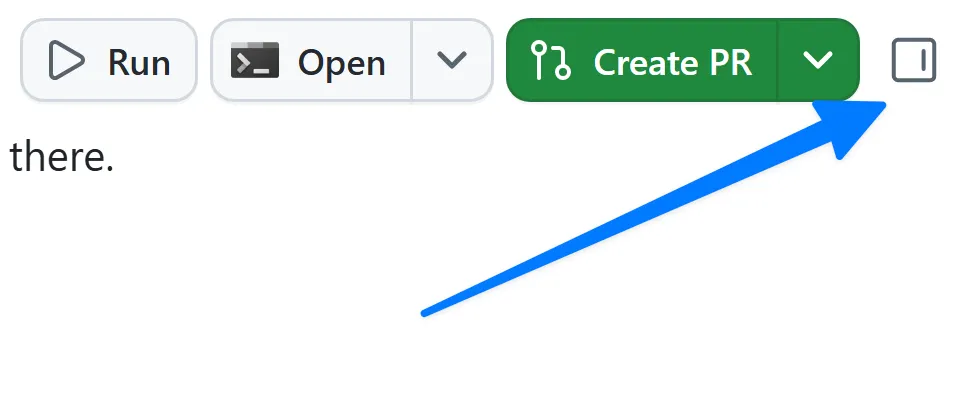
如果审查面板尚不可见,请选择右上角的 Toggle review panel 将其打开。
-
选择 +,向审查面板添加新项目。
-
选择 File。
-
搜索
SKILL.md。 -
从文件列表中选择
SKILL.md .github/skills/quality-checks将其打开。 -
注意
name和description。说明会告知智能体何时使用该技能,即每当代码更改需要在提交、推送或合并前进行测试、lint 或验证时。 -
阅读该技能。它记录了哪个脚本运行哪个套件(单元测试、Playwright 端到端测试、ESLint)、运行顺序,以及如何调试常见故障。因此,智能体会按团队规定的方式运行检查,而不是猜测。
运行检查
在同一筛选会话中,要求智能体验证工作。你无需说出技能名称,智能体会根据请求进行匹配。
- 返回 Copilot app。
- 使用 slash command
/quality-checks直接调用技能,然后选择 Enter。 - 智能体按照技能运行单元测试、lint 和端到端测试,并报告结果。如果有任何失败,请要求它修复问题并重新运行检查,直到全部通过。
- **保持此会话打开。**下一课将添加 Playwright MCP 服务器,并使用它在真实浏览器中查看筛选功能。
总结与后续步骤
你端到端构建了一项真实功能,并按照团队的质量标准进行了验证。具体而言,你:
- 从最新项目的筛选议题启动了新会话。
- 使用 Plan 模式规划功能,并使用 Autopilot 构建功能。
- 确认生成的辅助函数遵循第 3 课中合并的文档标准。
- 使用
quality-checks技能验证了工作。
接下来,你将连接 Playwright MCP 服务器,并要求智能体在真实浏览器中探索筛选功能。继续学习第 5 课 - 使用 Playwright MCP 服务器测试。