第 0 课 - 先决条件
GitHub Copilot app 是一款桌面应用,作为 Copilot 和 GitHub 的中央枢纽。它支持快速访问议题和拉取请求,也支持使用 GitHub Copilot 进行构建。在本研讨会中,你将在本地使用基于 Astro 构建的 Tailspin Toys 应用和 GitHub Copilot app。开始前,请先确保本地已安装 Node.js,然后再安装 Copilot app。
本课将介绍如何:
- 安装 Node.js,以便在本机运行项目测试。
- 通过模板创建自己的 Tailspin Toys 项目副本。
安装 Node.js
多节课程会要求智能体构建功能,并在本地运行 Tailspin Toys 测试套件。这需要 Node.js,它是项目唯一需要的运行时。安装当前的 LTS 版本。
所有平台上最简单的方式都是使用官方安装程序:
-
在操作系统中使用 Windows Terminal、macOS 终端或常用工具打开终端窗口。
-
运行以下命令,检查已安装的 Node.js 版本:
Terminal window node --version -
如果满足项目 README 和
package.json中的要求,可以跳到下一节。
仅当尚未安装 Node 或需要更新时,才需要完成以下步骤。
-
打开 Node.js 下载页面。
-
下载适用于当前操作系统的 LTS 版本。
-
运行安装程序并接受默认设置。在 Windows 上,保留选中的 Add to PATH 选项。
-
安装完成后,打开新的终端窗口。
-
在新终端窗口中运行以下命令,确认安装成功:
Terminal window node --version -
应显示刚安装的版本。
每个工作树还需要项目依赖项及用于 E2E 检查的 Playwright Chromium。准备工作树时,请遵循 Tailspin Toys 存储库的 README,并在批准前审查所有安装请求。
设置实验存储库
你将使用自己的 Tailspin Toys 项目副本。现在通过模板存储库创建副本。新存储库包含实验所需的全部文件,下一课会将其连接到应用。
-
在新的浏览器窗口中,转到本实验的 GitHub 存储库:
https://github.com/github-samples/tailspin-toys。 -
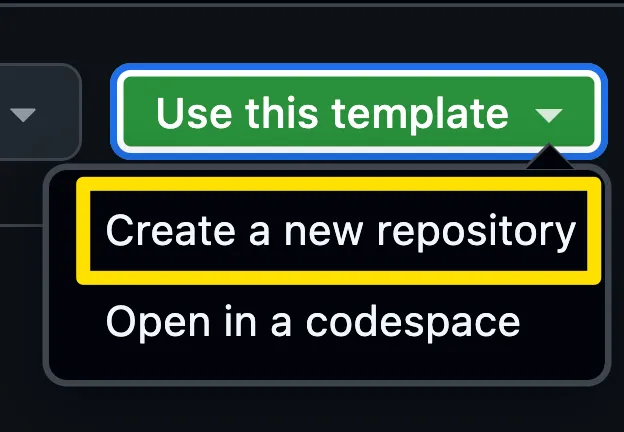
在实验存储库页面选择 Use this template 按钮,再选择 Create a new repository,创建自己的存储库副本。
-
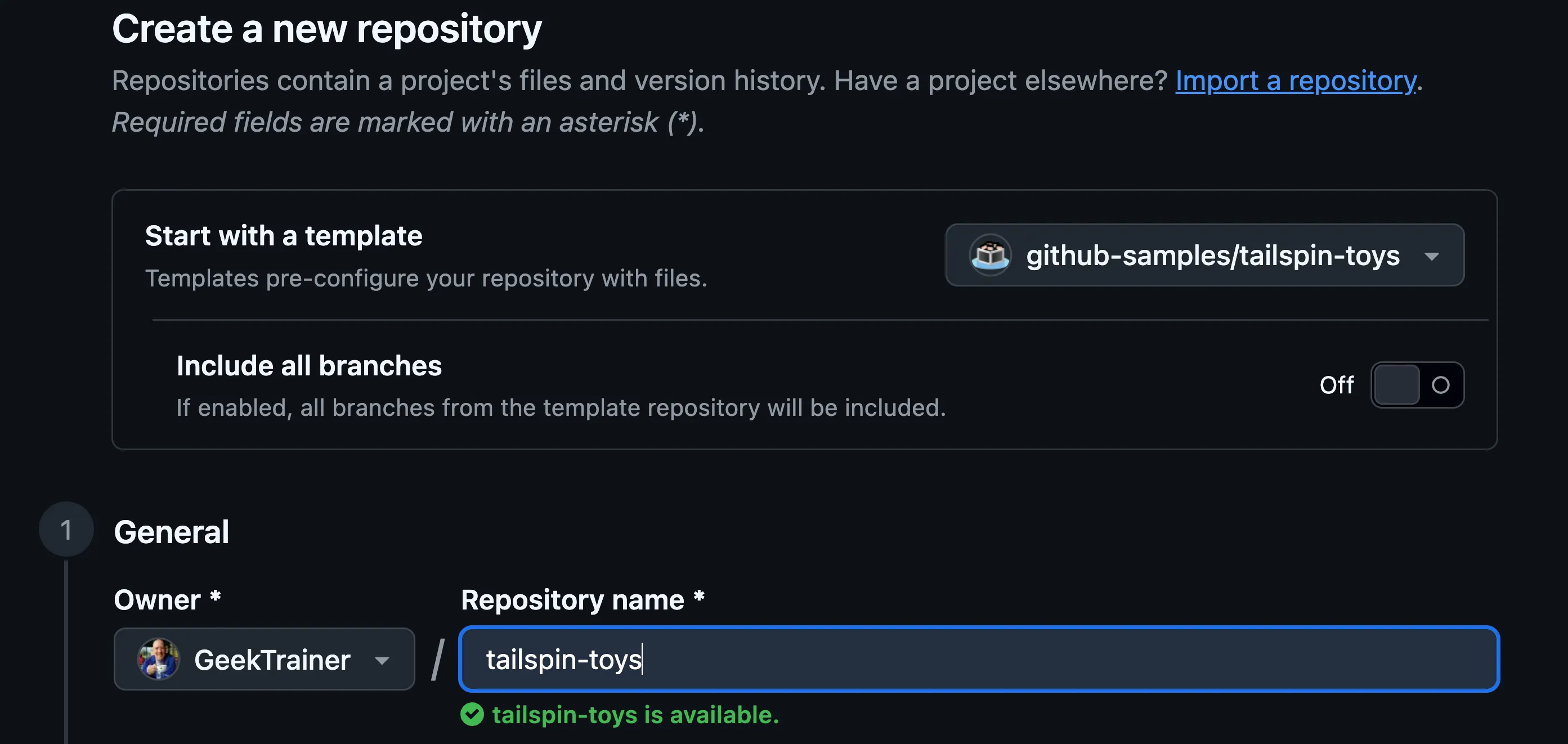
如果在 GitHub 或 Microsoft 主办的活动中参加本研讨会,请遵循导师提供的说明。否则,可在有权使用 GitHub Copilot 的组织中创建新存储库。
-
记下所创建的存储库路径 (organization-or-user-name/repository-name),后续实验会用到该路径。
通过模板创建存储库时,系统会自动创建一组 GitHub 议题作为待办事项。整个研讨会都会使用这些议题,无需自行创建。
使用工作坊模板的新副本。其中包含存储库指令、应用代码、测试、quality-checks 技能和现有画布扩展。你将在工作坊中自定义该技能,并创建 QA 智能体。如果使用旧副本,请向讲师确认其中包含所需文件。
总结与后续步骤
准备工作已完成。本课中,你:
- 安装了 Node.js,以便在本机构建和测试项目。
- 通过模板创建了自己的 Tailspin Toys 存储库副本。
接下来,你将安装 GitHub Copilot app、连接刚创建的存储库并熟悉工作区。