第 4 课 - 使用自定义指令引导 Copilot
使用生成式 AI 时,上下文至关重要。如果任务需要以特定方式完成,就应向 Copilot 提供相应指导。指令文件不仅说明需要什么代码,还说明代码应如何组织。现在筛选功能已构建完成,你将探索 Copilot 使用的指令、添加文档标准,并将其应用于代码。
本课将介绍如何:
- 探索存储库指令和路径范围指令文件如何传递给智能体。
- 更新指令文件以确保遵循编码标准。
- 查看指令文件对代码的影响。
场景
与所有优秀的开发团队一样,Tailspin Toys 针对开发实践制定了一组准则和要求,其中包括:
- 注释应说明意图和不明显的决策,而不是复述代码。
db/和src/lib/中导出的函数应使用 TSDoc/JSDoc 记录用途、参数和返回值;如果存在可注入的db参数,也应记录。- 可复用的 Astro 组件应记录其
Props契约,并在相关代码变化时同步更新注释。 - 应保留现有格式和 lint 指导。
通过指令文件,可以确保 Copilot 获得正确的信息,按照这些实践完成任务。
指令文件
自定义指令可向 Copilot 提供上下文和偏好,使其更好地理解编码风格与要求。这项强大功能可引导 Copilot 提供更相关的建议和代码片段。你可以指定首选编码约定、库,甚至希望代码中包含的注释类型。可以为整个存储库创建指令,也可以针对特定文件类型提供任务级上下文。
指令文件分为两类:
.github/copilot-instructions.md:每次针对存储库的请求都会发送给 Copilot 的单个指令文件。此文件应包含项目级信息,即与大多数发送给 Copilot 的聊天或 CLI 请求相关的上下文,例如所用技术栈、正在构建的内容概述、最佳实践和其他全局指导。.github/instructions/*.instructions.md:可针对特定任务或文件类型创建。可以用它们为特定语言(如 TypeScript 或 Astro)提供准则,也可以为创建 UI 组件或一组新单元测试等任务提供指导。
其他指令格式及支持情况因操作环境而异。依赖某种格式前,请查阅自定义指令支持参考。
探索此项目中的自定义指令文件
初始项目已包含一组指令文件。进行更改前,先探索现有内容并了解其影响。
-
返回上一课使用的会话。
-
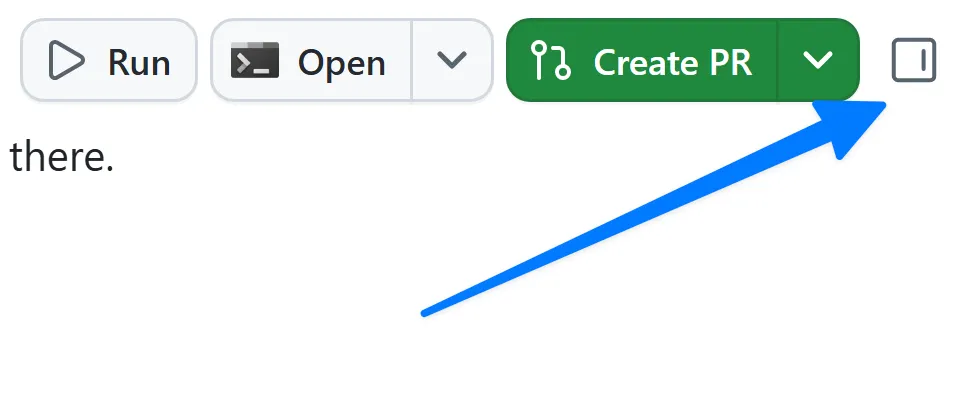
如果审查面板尚不可见,请选择右上角的 Toggle review panel 将其打开。
-
选择 + 图标以“Open in panel”,打开新画布。
-
选择 Files。
-
选择 Gear 图标,确保 Show hidden files 旁有勾选标记。
-
转到
.github/copilot-instructions.md。 -
探索该文件,注意项目的简要说明,以及 Agent notes、Code standards、Scripts 和 Repository Structure 等部分。在 Code standards 下,注意嵌套的 GitHub Actions Workflows 指导。这些内容适用于与 Copilot 的所有交互。
-
转到
.github/instructions文件夹并探索其中的文件。注意,其中包含针对 Astro 文件、Drizzle 数据层和测试等内容的指令。 -
打开
.github/instructions/unit-tests.instructions.md。注意顶部的applyTo字段,它设置了一个相对于存储库根目录的 glob,用于确定指令适用的文件。此处会匹配任何 TypeScript 测试文件,例如匹配**/*.test.ts的文件。 -
注意此项目中有关创建单元测试的具体指令。
-
最后,打开
.github/instructions/drizzle.instructions.md并滚动到底部。注意其中指向其他指令文件(如unit-tests.instructions.md)和项目现有文件的链接。这样可以将较大的指令集拆分为较小的可复用文件,并让 Copilot 在生成代码时参考示例。(其中的路径相对于指令文件,而非存储库根目录。)
更新指令文件以符合团队指南
现有文件是良好的起点,但仍有缺漏。下面修改核心 copilot-instructions.md 文件,确保所有新生成的 TypeScript 文件都添加 TSDoc 注释。
指令文件对 Copilot 生成的代码影响很大,因此应确保它们能清晰地引导 Copilot。可以先让 Copilot 创建初稿,再自行审查更新是否符合要求。Awesome Copilot 上的指令文件集合也可作为很好的起点。
-
在同一个 Files 画布中,转到
.github/copilot-instructions.md。 -
找到文件中部附近的 Code formatting requirements 标题。
-
在该标题下方添加以下最后一个列表项:
All new TypeScript should contain TSDocs comments for documentation purposes.
文件会自动保存并可供使用。
使用更新后的指南
指令文件更新完成后,让 Copilot 审查更新并进行必要修改,以观察它对生成代码的影响。
由于刚刚修改了指令文件,我们会明确要求 Copilot 使用它。创建代码时,如果指令文件已经存在,Copilot 会自动使用,无需额外说明。
-
提示 Copilot 使用指令文件更新代码,使其符合新增要求:
We just updated our instructions and code guidance. Can you please update the code you generated to match that guidance? -
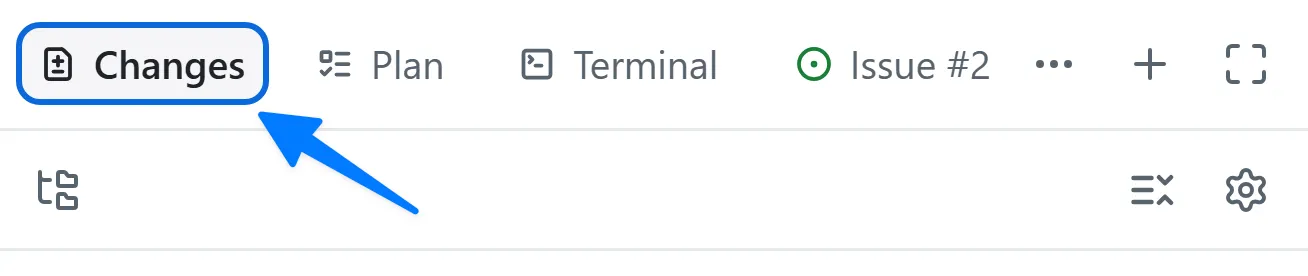
选择右上角的 Changes,打开代码更改。
-
阅读所有 TypeScript 文件,注意新生成的 TSDoc 注释。
总结与后续步骤
你探索了应用如何从指令文件获取上下文,并将新标准应用于功能。具体而言,你:
- 探索了存储库中的
copilot-instructions.md和路径范围*.instructions.md文件。 - 更新了指令文件以确保遵循编码标准。
- 查看了指令文件对生成代码的影响。
接下来,你将自定义并运行可复用的 quality-checks 技能,确保始终如一地运行 lint 和测试。