レッスン 2 - 星評価の追加で小さな成果を得る
前のレッスンでは、ワークスペースを確認し、クイックチャットを使いました。ここでは、エージェントセッションを開始し、プロジェクトに最初の変更を加えます。変更は小規模なものにします。ゲームのデータにはすでに星評価が含まれていますが、ホームページのゲームカードにはまだ表示されていません。エージェントに表示を依頼し、変更をレビューして、最初の pull request としてマージします。
このレッスンでは、次の内容を学習します。
- エージェントセッションを開始し、セッションの構成を理解する。
- プロジェクトに小規模で対象を絞った変更を加えるようエージェントに依頼する。
- ワークスペースの差分ビューで変更をレビューする。
- アプリをローカルで実行し、ブラウザーで変更を確認する。
- 最初の pull request を作成してマージする。
シナリオ
Tailspin Toys の各ゲームには星評価を設定でき、ゲーム詳細ページにはすでに表示されています。一方、ホームページのゲームカードには、タイトル、カテゴリー、パブリッシャー、説明だけが表示されています。最初のセッションの準備運動として、各カードに既存の評価を表示するようエージェントに依頼します。小規模で自己完結した、最初のセッションに最適な変更です。
セッションの構造
セッションとは、分離された独自のワークスペースで実行されるエージェントとの会話です。すべてのセッションに専用の git worktree とブランチが割り当てられます。そのため、一方では機能を追加し、もう一方ではバグを修正するなど、変更を競合させずに複数のセッションを同時に実行できます。セッションはリポジトリごとにグループ化されてサイドバーに表示され、選択すると切り替えられます。
セッション内には、エージェントとの会話、ファイルを調査および編集するときのエージェントのツールアクティビティ、差分付きの変更済みファイル一覧という3つの要素が表示されます。
セッションを開始して変更を依頼する
新しいセッションを開始し、プロジェクトの調査と機能の実装に取りかかります。前のレッスンでは、GitHub リポジトリからプロジェクトを追加しました。そのリポジトリ用の新しいセッションを作成し、変更を依頼します。
-
GitHub Copilot app に戻ります。アプリを閉じている場合は開きます。
-
Projects の横にある + を選択します。
-
リポジトリとして
tailspin-toysを選択します。 -
プロンプトボックスの下で new working tree と Interactive モードを選択します。次のプロンプトを使って変更を依頼します。
Show each game's starRating out of 5 in the game cards on the list page. If the rating is null, show "No rating yet". Keep the card layout as it is, add tests, and run the relevant checks. -
Enter を押して、プロンプトを Copilot に送信します。
Copilot app は、最初にプロジェクトの分離されたコピーである新しい worktree を作成して作業を開始します。次にプロジェクトを調査し、新機能の追加に必要な更新対象ファイルを見つけて、必要なコードを作成します。これで Copilot app を使って新機能を追加できました。
差分をレビューする
AI が生成したすべての変更は、どれほど小さくてもマージ前にレビューする必要があります。Copilot app 内で変更を確認します。
-
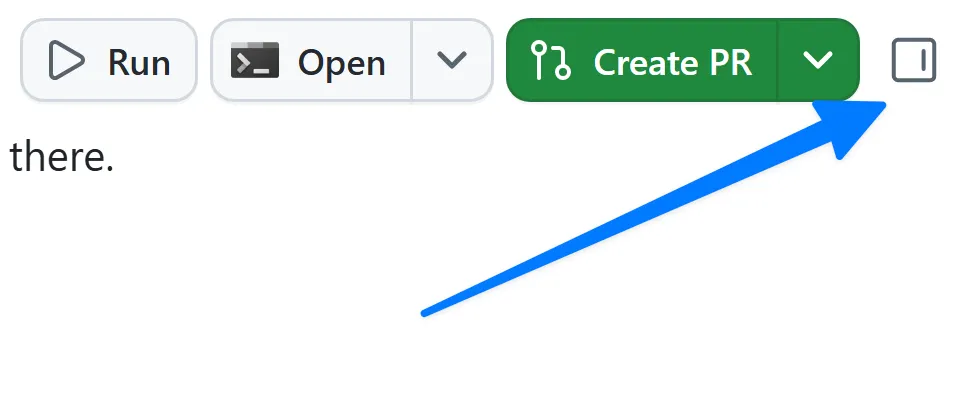
アプリの右上隅にある Toggle review panel を選択します。Copilot が行った未処理の変更がすべて表示される差分画面が開きます。
-
ゲームの詳細表示に使用される中心的なファイル
GameCard.astroにコードが追加されていることを確認します。次のような小さなブロックが追加されているはずです。評価がある場合は表示し、starRatingがnullの場合は “No rating yet” を表示します。{game.starRating !== null ? (<span class="text-xs font-medium px-2.5 py-0.5 rounded bg-amber-900/60 text-amber-300" data-testid="game-rating">★ {game.starRating} / 5</span>) : (<span class="text-xs font-medium text-slate-500" data-testid="game-rating-empty">No rating yet</span>)}
Copilot は、すべての生成 AI ツールと同様に決定論的ではなく確率的に動作するため、実際のコードは上記と異なる場合があります。ただし、比較的よく似たものになります。
変更を確認する
ブラウザーを開く前に、エージェントの自動チェック結果をレビューします。数値の starRating と null の場合の代替表示をテストしていることを確認します。前提条件が不足していたり、チェックがスキップされていたりする場合は成功ではありません。インストールの要求は内容を確認してから承認してください。
コードを読むだけで動くと判断するのではなく、Copilot に Web サイトを開かせて、更新された UI を確認しましょう。Web サイトを起動し、ブラウザーキャンバスで開くよう依頼できます。
キャンバスは、Copilot app 内で利用できるインタラクティブなウィジェットです。後のレッスンではカスタムキャンバスを調べ、自分でも作成しますが、ここでは組み込みのブラウザーキャンバスを使用します。
-
次のプロンプトを使い、アプリを起動してブラウザーキャンバスでページを開くよう Copilot に依頼します。
Start the app and open it in the browser canvas. -
しばらくするとアプリが起動し、Copilot app 内にブラウザーウィンドウが開きます。
-
評価済みのゲームカードに5点満点の値が表示されることを確認します。
-
確認が終わったら、次のプロンプトを使い、このセッションで起動した開発サーバーを停止するよう Copilot に依頼します。
Stop the dev server and close the browser canvas.
最初の pull request を作成してマージする
機能を作成できました。次は、新しいコードを既存のコードベースにマージするための pull request (PR) を作成します。
- 右上隅にある Create PR を選択します。
- 求められた場合は Sign in with your browser を選択し、画面の指示に従って認証します。
- Copilot が PR の作成を開始します。
- チャットのすぐ上にある PR バブルを選択し、レビューペインで PR を開いて pull request を確認します。必要に応じて、ここで PR をレビューできます。
- 準備ができたら Ready to merge を選択します。
- 新しいダイアログウィンドウで Merge pull request を選択し、pull request をマージします。
まとめと次のステップ
最初のエージェントセッションを開始し、最初の変更をリリースしました。具体的には、次の作業を行いました。
- エージェントセッションを開始し、セッションの構成を学習した。
- ゲームカードに小規模で対象を絞った変更を加えるようエージェントに指示した。
- ワークスペースの差分ビューで変更をレビューした。
- アプリをローカルで実行し、ブラウザーで星評価を確認した。
- PR 1 を作成し、チェックをレビューして、明示的にマージした。
次は、フィルター機能の Issue から開始し、Plan モードと Autopilot モードを使用して、より大規模な機能を構築します。