プロジェクトとモデルを準備する
最初のモジュールでは、Backer Concierge に必要なデータと Azure リソースを準備します。この段階では、エージェントのコードやホステッド エージェントのデプロイは必要ありません。
このモジュールを終えると、次のものが揃います。
- グラウンディングの制約を明示したカタログのエクスポート。
- 機能要件に合わせて選んだ Foundry プロジェクトとモデルデプロイ。
- Canvas で検証済みのデプロイと、カタログの範囲に限定したモデルの簡単なスモークチェックの結果。
シナリオ
Tailspin Toys の支援者は、カテゴリやパブリッシャーでゲームを絞り込めます。しかし、Git の言葉遊びが好きな人には、どのゲームが合いますか? といった質問には、ドロップダウンでは答えられません。Backer Concierge は Tailspin のカタログにあるゲームだけを勧め、ゲーム、パブリッシャー、評価、資金調達総額、支援者数、価格、プレイヤー数、プレイ時間、発売日を捏造してはいけません。信頼できるカタログと適切なモデルが、こうした回答の基盤になります。
ツールと Issue セッションを準備する
このセットアップでは、GitHub Copilot app を Azure に接続し、機能に関するすべての作業をまとめて進められるようにします。
-
Azure サブスクリプションがあることを確認します。必要な場合は、200 ドルのクレジット付き無料 Azure サブスクリプションまたは100 ドルのクレジット付き Azure for Studentsを利用できます。
-
使用する OS に対応した Azure CLI をインストールし、
az versionでインストールを確認します。 -
Azure Developer CLI をインストールし、
azd versionでバージョン 1.27.1 以降がインストールされていることを確認します。 -
GitHub Copilot app を開き、Customize を開いてから Plugins を選択します。
microsoft-foundryを検索し、Canvas と Foundry スキルを含む Microsoft Foundry プラグインの Install を選択します。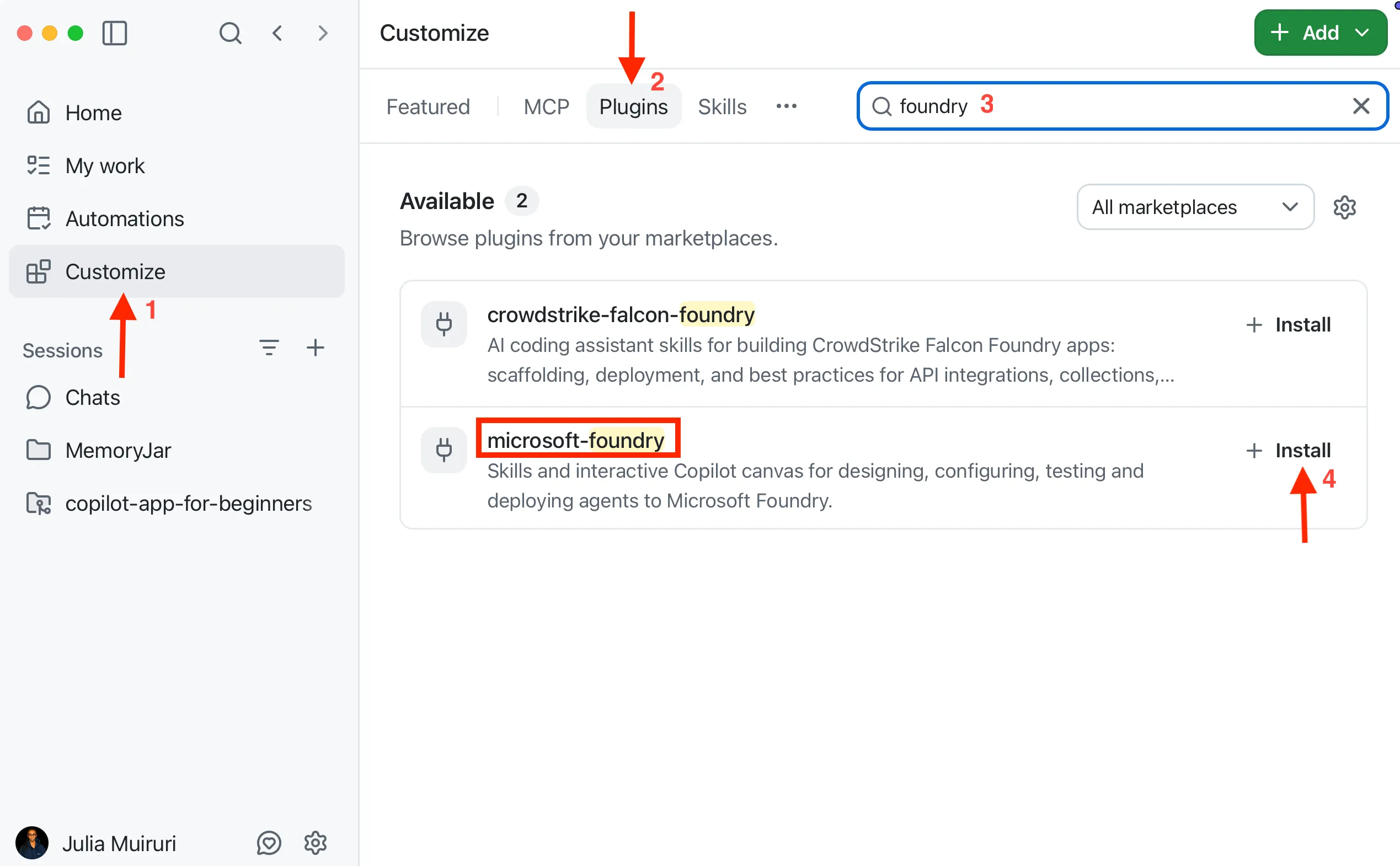
-
Customize で Plugins を選択し、
azureを検索するか、Featured 一覧から選択します。次に、Azure プラグインの Install を選択します。 -
サイドバーで Issues を選択し、Tailspin Toys リポジトリの Add a Backer Concierge assistant for catalog questions というタイトルの Issue を探して開きます。New session を選択し、新しい worktree で Issue にリンクされたセッションを開始します。3 つのモジュールすべてで、このリポジトリ、worktree ブランチ、Issue セッションを使い続けてください。
-
/microsoft-foundry、続いて/azureと入力し、両方のスキルがインストールされ、利用可能であることを確認します。まだプロンプトは送信しないでください。プラグインがすぐに表示されない場合は、アプリを再起動し、同じ Issue セッションに戻って再確認します。
カタログをエクスポートする
サンプルリポジトリには、エージェントが読み込めるファイルを生成するエクスポートスクリプトが含まれています。
-
この Issue にリンクされた worktree セッションで、プロンプトボックスの既定の
/fix-issueプロンプトを次に置き換えます。Install the project dependencies, seed the database, then run the existing db:export script. Show me the command output and summarize the shape and grounding limits of db/catalog.json. -
コマンド出力を確認します。Copilot は次に相当するコマンドを実行するはずです。
Terminal window npm installnpm run db:setupnpm run db:export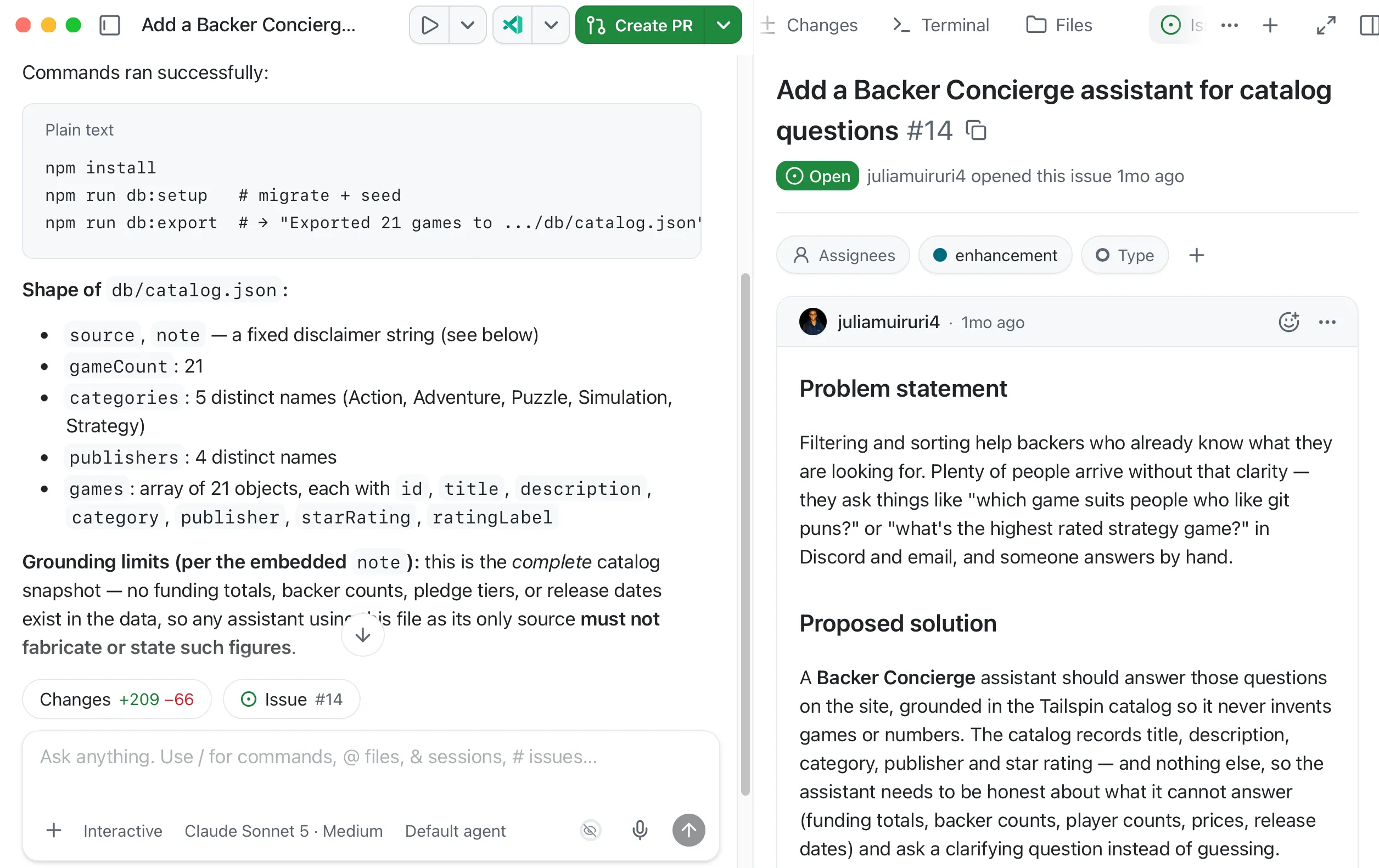
-
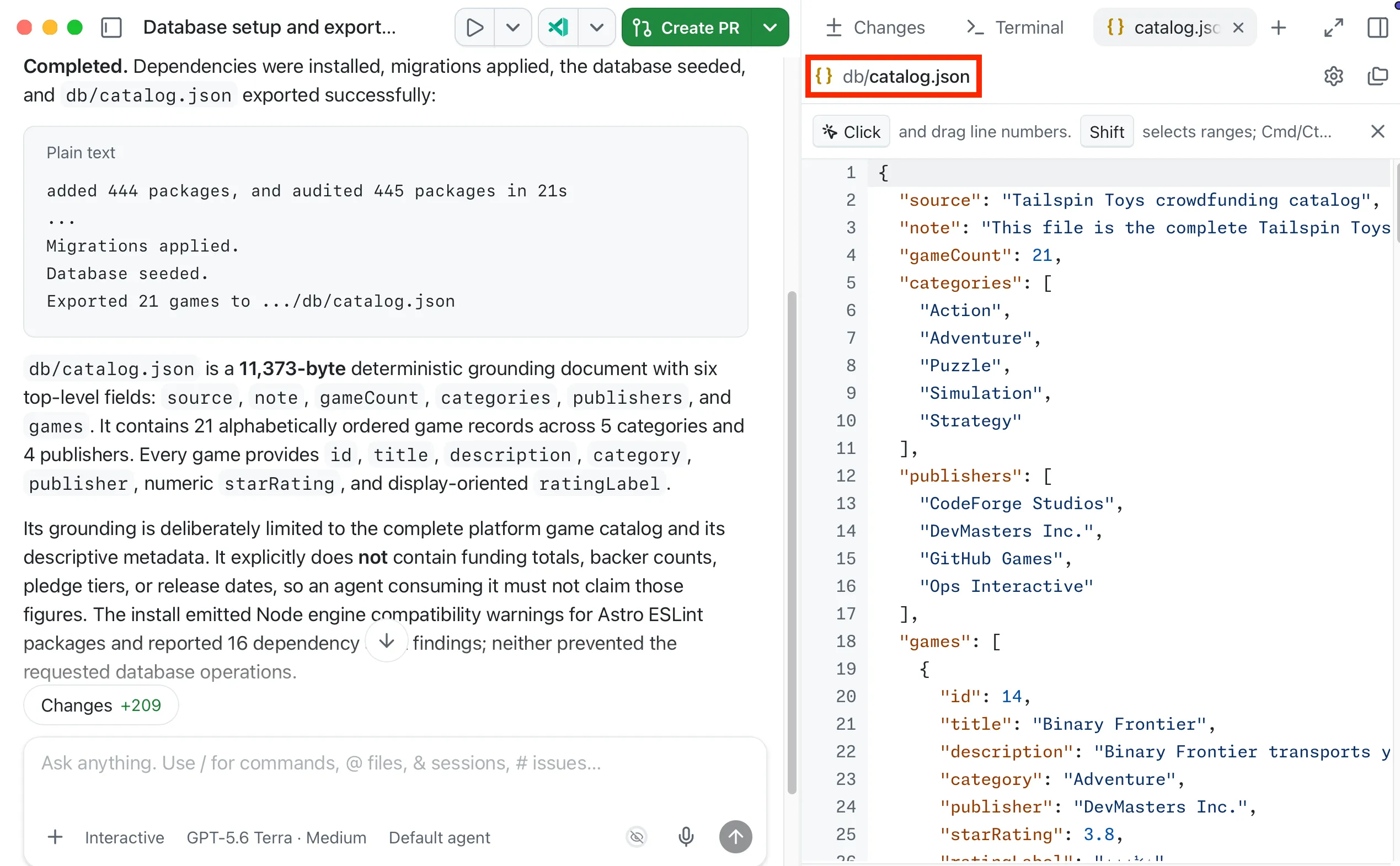
db/catalog.jsonを開き、タイトル、説明、カテゴリ、パブリッシャー、星評価を持つ 21 個のゲームが含まれていることを確認します。noteフィールドも確認してください。カタログには資金調達総額、支援者数、支援プラン、発売日は含まれていません。価格、プレイヤー数、プレイ時間も、記載がなければ外部知識で補わず、情報がないものとして扱います。エクスポートが失敗した場合や内容が異なる場合は、先に進む前に Copilot に調査と再実行を依頼します。
Foundry プロジェクトとモデルを設定する
先にチャットでプロジェクトとデプロイを作成しておくことで、Canvas は既存のリソースだけに接続します。
-
+、Terminal の順に選択し、Azure にサインインします。
Terminal window az login -
選択したサブスクリプションを確認し、そのリソースグループを一覧表示します。
Terminal window az account show --output tableaz group list --output tableサブスクリプションが正しくない場合は、
az account set --subscription <subscription-id>を実行してから、両方のコマンドを再実行します。rg-tailspin-toysが表示された場合は、そのリソースを確認します。Terminal window az resource list --resource-group rg-tailspin-toys --output table無関係のリソースや共有リソースが含まれている場合は、いったん中断し、専用の名前を決めてから次のプロンプトを使用してください。以降のすべてのプロンプトとコマンドにある例の名前を、承認した名前に置き換えます。
-
同じ Issue セッションで、次を入力します。
Use the Microsoft Foundry skill to create a resource group named rg-tailspin-toys and a Foundry project named tailspin-toys.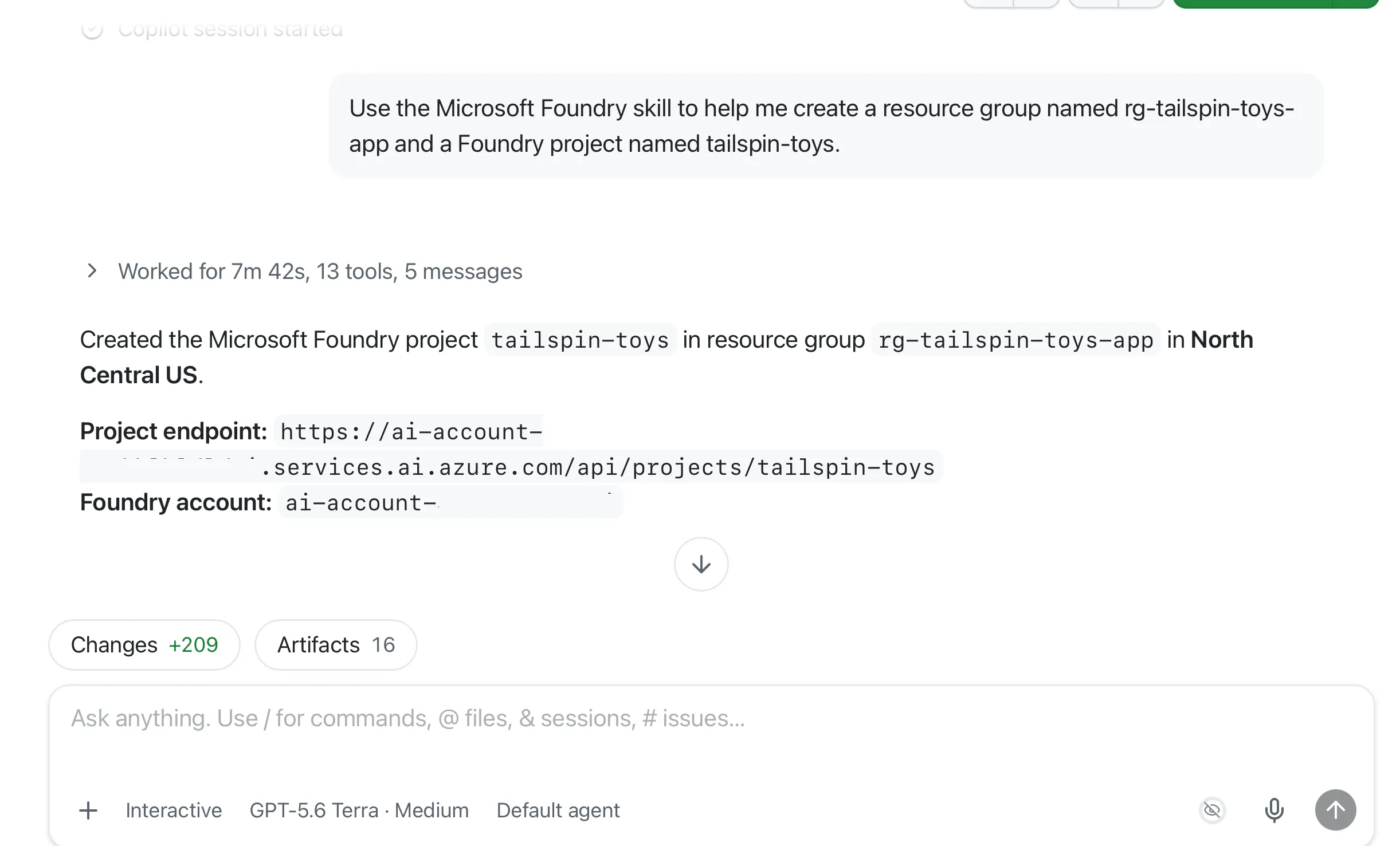
-
Copilot にモデルの推奨を依頼します。Issue からセッションを開始したため、Issue の受け入れ条件はすでにコンテキストに含まれています。
Use the Microsoft Foundry skill to recommend two or three current chat models in the tailspin-toys project that meet this issue's acceptance criteria. Explain the tradeoffs and wait for me to choose. -
Copilot が
microsoft-foundryスキルを読み込んだことを確認し、トレードオフを踏まえて利用可能なモデルを選びます。Microsoft Foundry のホステッド エージェントのクイックスタートでは、現在gpt-5.4-miniを使用していますが、利用可否とクォータはリージョンによって異なります。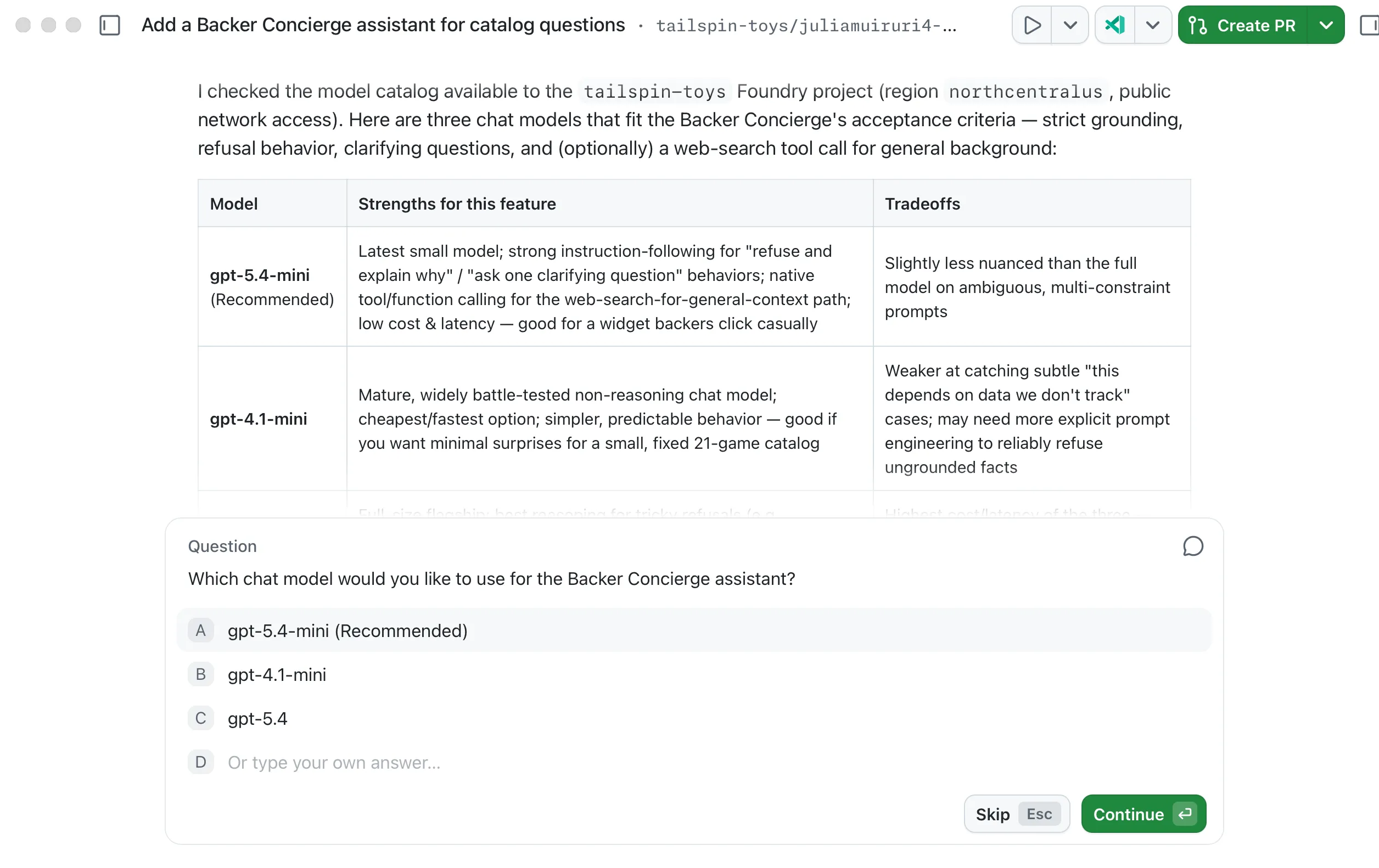
-
選んだモデルのデプロイを Copilot に依頼し、承認前に対象プロジェクトとコストを確認します。
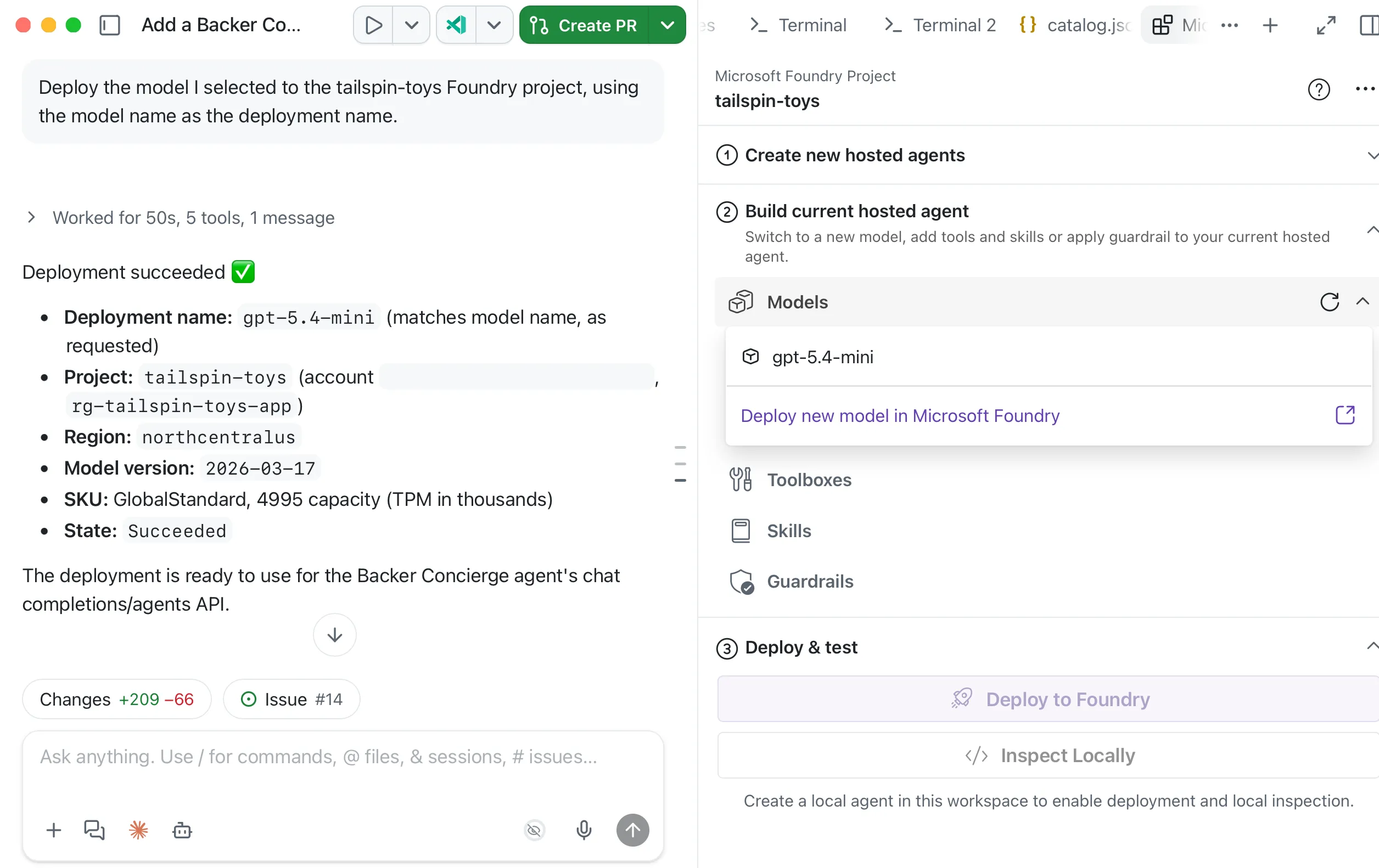
Deploy the model I selected to the tailspin-toys Foundry project, using the model name as the deployment name.
モデルの利用可否は変わります。このモジュールに固定で記載されたモデルではなく、Copilot がプロジェクトで利用可能と確認したモデルを選ぶのが適切です。
Canvas でモデルを検証してスモークテストする
この確認では、エージェントのコードを作成する前にプロジェクトとモデルを検証します。モデルのスモークチェックは、モジュール 2 で実施するホステッド エージェントのグラウンディングテストの代わりにはなりません。
-
+、Canvas、Microsoft Foundry (Preview) の順に選択します。
-
Canvas の右上隅にある More options メニューを開き、Sign in を選択します。
-
tailspin-toys Foundry プロジェクトを選択します。Models を展開し、デプロイが想定どおりの名前とステータスで表示されることを確認します。
-
同じセッションで、次のプロンプトを入力します。
Microsoft Foundry スキルを使用して、エージェントを作成せずに、tailspin-toys プロジェクトにデプロイしたモデルを直接テストしてください。@db/catalog.json の内容に基づいて、「バグを追跡するパズルゲームが大好きです。どのゲームを支援すべきですか。また、どれくらいの資金を調達していますか」と質問してください。応答と、取得できる場合に限り、使用したトークン数や応答時間などの有用なメタデータを表示してください。既存の Azure サインインを使用してください。資格情報を表示したり、ファイルを変更したり、リソースを作成したりしないでください。 -
応答を確認します。
db/catalog.jsonに実在するゲームだけを推奨し、正しいタイトル、パブリッシャー、評価を使用し、資金調達の情報がないことを説明する必要があります。モデルがゲーム、カタログの詳細、資金調達額を捏造した場合は、続行する前に別の推奨モデルと比較します。
Canvas は再度開いたときも、選択したプロジェクトを記憶しています。各ステージには、ひな形を作成する Create new hosted agents、モデル、ツールボックス、スキル、ガードレールを接続する Build current hosted agent、ローカル実行と Microsoft Foundry へのデプロイを行う Deploy and test があります。
チェックポイントと次のステップ
Azure ツールを準備し、カタログをエクスポートして、デプロイしたモデルを Backer Concierge のグラウンディングルールに照らしてテストしました。このモジュールのチェックポイントは、不足している情報を捏造せず、カタログに実在するゲームを推奨するモデルです。
次は、同じ Tailspin Toys リポジトリ、worktree ブランチ、Issue にリンクされたセッション、Foundry プロジェクト、選択したモデルデプロイを使用して、エージェントを構築してデプロイします。ここで中断する場合は、継続的なコストを避けるためにAzure リソースをクリーンアップしてください。