エージェントを構築してデプロイする
このモジュールでは、プロジェクトとモデルを準備するで用意したプロジェクト、モデルデプロイ、カタログを使い、Microsoft Foundry Canvas でホステッド エージェントの Backer Concierge を構築します。
このモジュールを終えると、次のものが揃います。
- カタログデータをパッケージに含み、対象を絞ったテストを備えたエージェントのひな形。
- カタログと会話に関する各受け入れ条件を満たす、ローカルでの検証の証拠。
- Foundry にデプロイして再テストしたエージェントのバージョン。
シナリオ
Tailspin Toys には、実際のカタログに関する質問に答え、情報が不足していればそれを認め、会話で取り上げたゲームを覚えているコンシェルジュが必要です。サイトに組み込む前に、サービスが信頼できることを確かめる必要があります。
デプロイ用ツールを準備する
ホステッド エージェントの検証とデプロイでは、Canvas を通じて Azure Developer CLI を使用します。既存の Foundry プロジェクトとモデルを再利用します。
-
モジュール 1 の Add a Backer Concierge assistant for catalog questions Issue にリンクされた同じセッションを再開します。
db/catalog.jsonが維持され、正しいサブスクリプションと Foundry プロジェクトに接続し、モデルデプロイが残っていることを確認します。リソースをクリーンアップした場合は、まず該当するプロジェクトとモデルのセットアップを繰り返してください。 -
+、Terminal の順に選択し、Azure Developer CLI にサインインします。求められたら、ブラウザーで認証を完了します。
Terminal window azd auth login -
azd config showを実行し、Azure サブスクリプションを確認します。空の場合や誤っている場合は、azd config set defaults.subscription <subscription-id>で更新し、azd config showを再実行して変更を確認します。
Backer Concierge のひな形を作成する
Canvas は、Backer Concierge を既存のモデルデプロイに接続するためのコード、フォルダー構造、ルートの azure.yaml のひな形を作成します。
-
Create new hosted agents プレビューで、次を入力します。
Scaffold a hosted agent named Backer Concierge in agent/backer-concierge, connected to the tailspin-toys project and the model deployment I just confirmed. Use Microsoft Agent Framework with the Responses API. Ground it in db/catalog.json and ensure it meets the acceptance criteria in this issue. Keep a single azure.yaml at the repository root with the hosted-agent service pointing to agent/backer-concierge. Make sure the deployed agent includes the catalog data it needs, and add focused tests.Canvas は、プロンプトと現在のサブスクリプションおよび Foundry プロジェクトのコンテキストを Copilot に送信します。Agent Framework + Responses API のサンプルを探すため、Agent with Local Tools (Responses, Agent Framework, Python) などの選択肢が表示される場合があります。
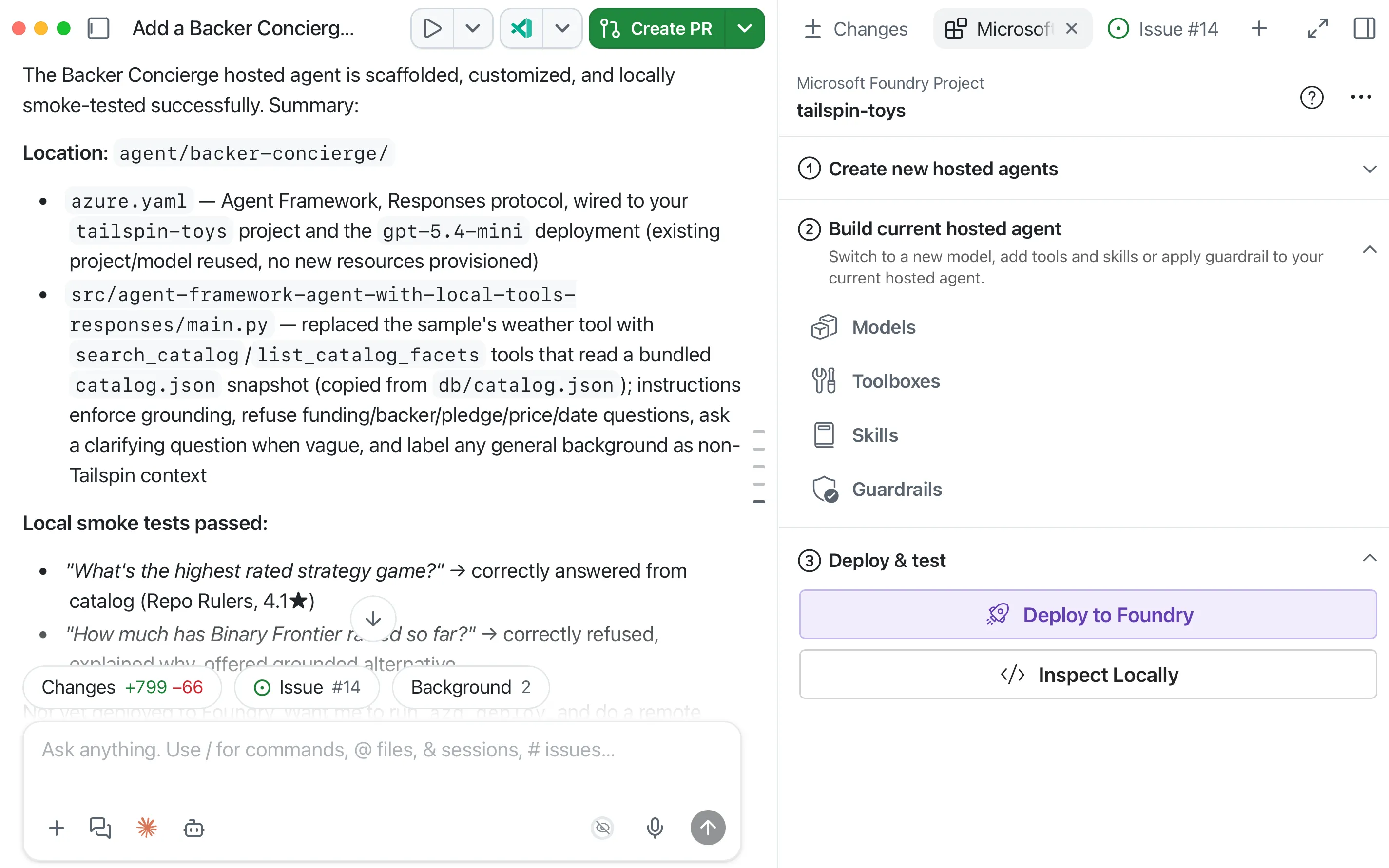
-
Files タブで Copilot の変更を確認し、次のチェックポイントと照合します。
src内に生成されるファイル名は異なる場合がありますが、プロジェクトの構成範囲とazure.yamlの場所は一致するはずです。- エージェントが
agent/backer-conciergeにあります。 - リポジトリのルートに
azure.yamlが 1 つあり、host: azure.ai.agentを指定したサービスが含まれています。 - デプロイ可能なエージェントに、生成された専用のカタログのコピーが含まれています。
- 対象を絞ったテストで、カタログのグラウンディング要件を検証します。
- 資格情報やローカル環境ファイルは含まれていません。
tailspin-toys/├── azure.yaml├── agent/│ └── backer-concierge/│ └── requirements.txt├── db/│ └── catalog.json└── src/ - エージェントが
-
Copilot に対象を絞ったテストの実行と、失敗した箇所の修正を依頼してから、Deploy and test に進みます。
エージェントをローカルで検証する
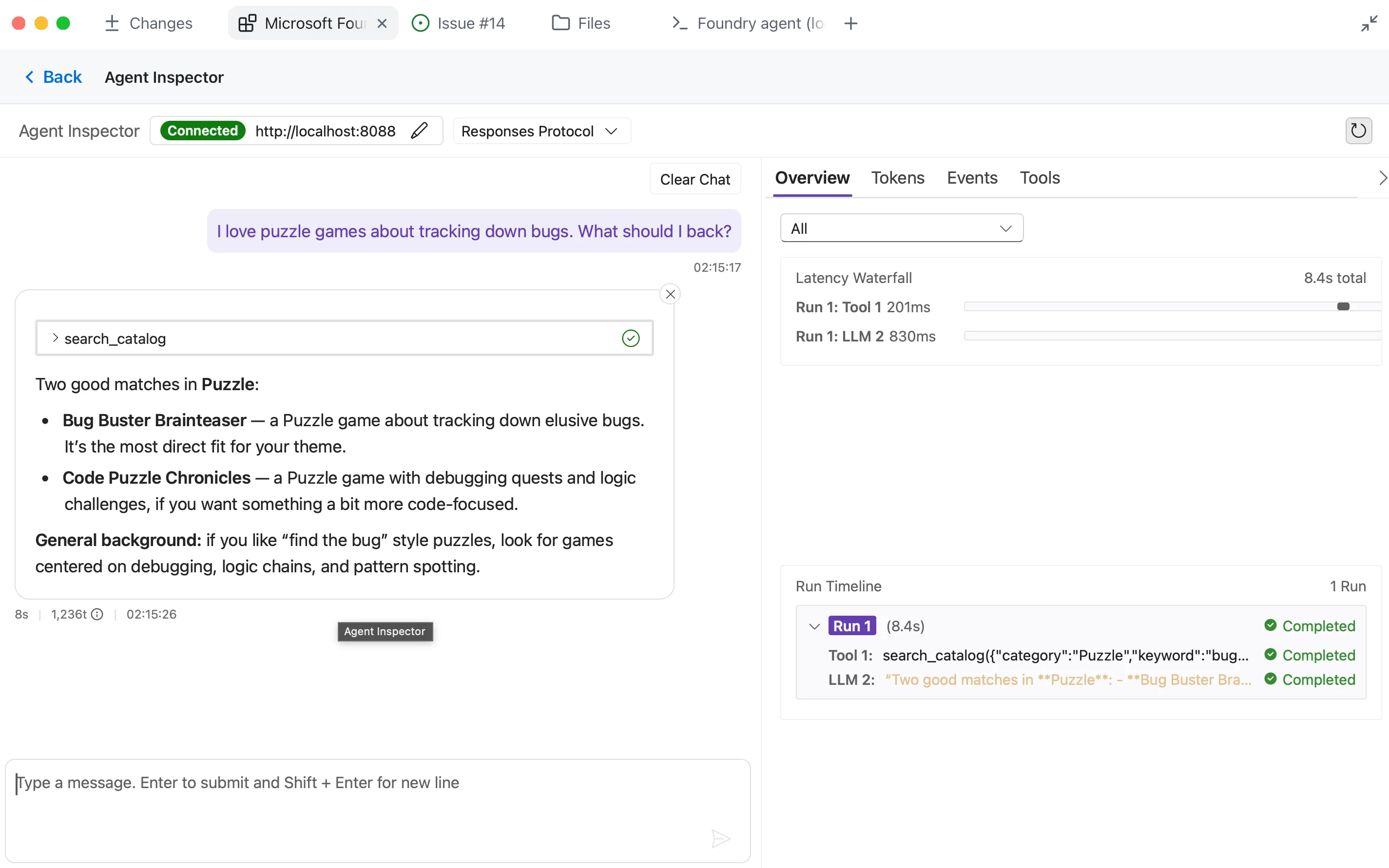
Inspect Locally は、Copilot の統合ターミナルで azd ai agent run を実行し、ホステッド エージェントの起動を待って、埋め込みの Agent Inspector を開きます。
- Deploy and test で Inspect Locally を選択し、Agent Inspector が開くまで待ちます。
初回のローカル実行では、azd が環境を作成して依存関係をインストールするため、数分かかる場合があります。
-
Inspector が接続できない場合は、必要なポートをほかのプロセスが使用していないことを確認し、エラーを Copilot に送ります。問題を修正したら再試行します。
-
Agent Inspector で、カタログに基づく推奨をテストします。
I love puzzle games about tracking down bugs. What should I back?期待される結果: カタログに実在するタイトルだけを挙げ、それぞれの正しい情報を使用します。
-
ハルシネーションを誘う質問をテストします。
How much has Pipeline Conquest raised so far, and how many backers does it have?期待される結果: カタログには資金調達額や支援者数が記録されていないと説明し、代わりに記載されている情報を提供します。
-
カタログ外の情報を求める質問をテストします。
Do you have Wingspan? If not, what's the closest thing you've got?期待される結果: Wingspan はカタログにないと伝え、外部知識からその説明をせず、実在する Tailspin のタイトルの案内に切り替えます。
-
曖昧な依頼をテストします。
Recommend me something good.期待される結果: 確認のための短い質問を 1 つ返し、まだタイトルを勧めません。
-
ランキングの正確性をテストします。
What are your three highest rated games?期待される結果: カタログで評価が最も高い 3 つのエントリを、正しい順序と評価で返します。
-
同じ会話で次のプロンプトを送信し、会話の継続性をテストします。
Show me two highly rated strategy games.Which of those has the higher rating?期待される結果: 2 回目の応答では、最初の応答にあった 2 つのタイトルだけを参照し、カタログの評価を正しく比較します。
-
すべての応答を
db/catalog.jsonと Issue の受け入れ条件に照らして確認します。エージェントがゲーム、パブリッシャー、評価、資金調達総額、支援者数、価格、プレイヤー数、プレイ時間、発売日を一切捏造しないことを確認してください。Agent Inspector がエラーを報告した場合や、応答がグラウンディングの範囲を超えた場合は、結果を Canvas のプロンプト領域にコピーし、Copilot に修正を依頼します。変更するたびにローカル検証を再起動して失敗したテストを再実行し、デプロイ前に 6 つのチェックすべてに合格することを確認します。
ホステッド エージェントをデプロイして再テストする
Canvas は azd を使ってテスト済みのエージェントをデプロイします。Foundry はサービスのソースをパッケージ化し、依存関係を解決してリモートでビルドし、Microsoft Foundry に公開します。
-
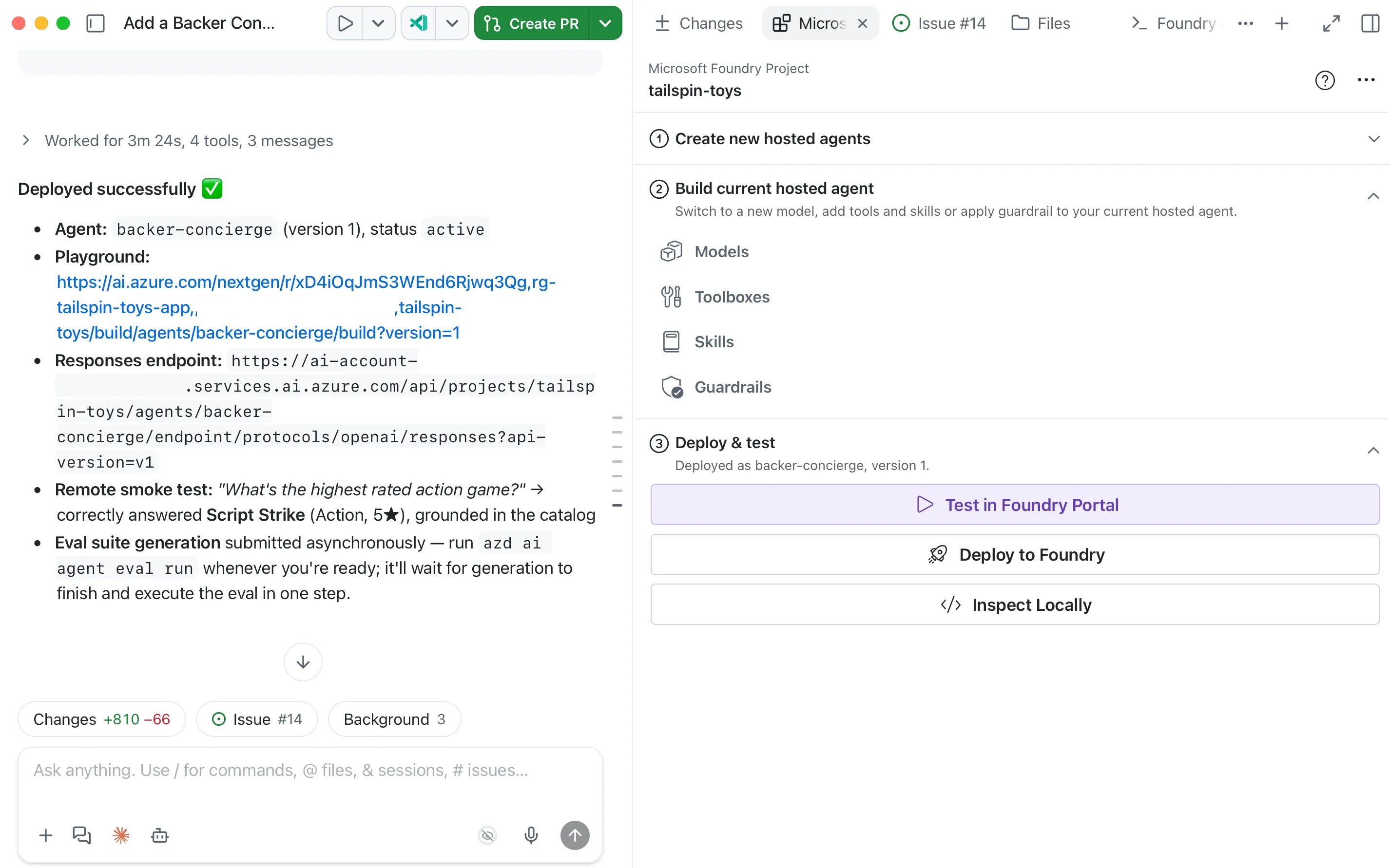
Canvas の Deploy and test で Deploy to Foundry を選択します。チャットに挿入されるプロンプトを確認します。
-
デプロイの完了通知、エージェントのバージョン、ステータス、Foundry のエージェントプレイグラウンドへのリンクを確認します。デプロイが失敗した場合は、エラーを Copilot に送り、同じプロジェクトで解決してから Canvas で再試行します。
-
Canvas で Test in Foundry Portal を選択し、デプロイしたエージェントのプレイグラウンドを開きます。このデプロイ済みバージョンに対して、手順 9~14 の 6 つの受け入れチェックをすべて再実行します。継続性を確認する 2 つのプロンプトは、同じ会話で送信してください。応答をカタログと照合し、いずれかのチェックに失敗した場合は、Copilot に修正を依頼してローカルテストを再実行し、Canvas で再デプロイして、ホストされたバージョンを再テストします。
チェックポイントと次のステップ
Backer Concierge のひな形を作成し、カタログのグラウンディングと会話の動作をローカルでテストして、Microsoft Foundry にデプロイし、ホステッド バージョンを再テストしました。このモジュールのチェックポイントは、不足している情報を捏造せず、6 つの受け入れチェックすべてに合格するホステッド エージェントです。
次は、同じ Tailspin Toys リポジトリ、worktree ブランチ、Issue にリンクされたセッション、Foundry プロジェクト、選択したモデルデプロイ、ホステッド エージェントを使用して、エージェントをサイトに接続します。ここで中断する場合は、継続的なコストを避けるためにAzure リソースをクリーンアップしてください。